Cara Membuat Rapot di Ms. Excel

Hallo teman teman.. Kali ini kita bahas tentang cara membuat rapot di Ms. Excel dengan mudah.. Yuk baca sampai akhir, semoga bermanfaat 😊

Pembuatan raport secara manual akan membutuhkan waktu yg lama dan tenaga yang banyak ,apalagi di sekolah sekolah yang mempunyai siswa yang sangat banyak . Oleh karena itu disini saya akan menggunakan exel untuk menginput data raport. Kebanyakan disini kita menggunakan rumus VLOOKUP. VLOOKUP merupakan sebuah fungsi di Microsoft excel yang kurang lebih berfungsi untuk mencari atau melihat sebuah data dari suatu table secara vertical. Dengan rumus umum =VLOOKUP(lookup_value,table_array,column_index_number,[range_lookup

Langsung saja untuk cara- cara nya sebagai berikut :

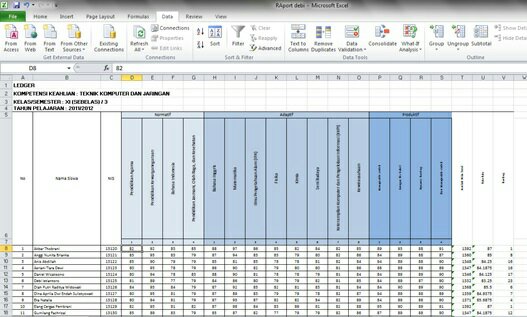
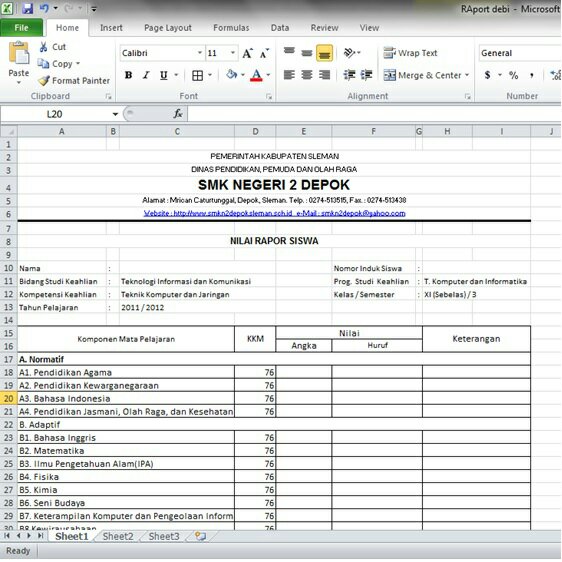
  1. Buat form untuk nilai raport siswa seperti gambar di bawah
  1. Membuat ledger
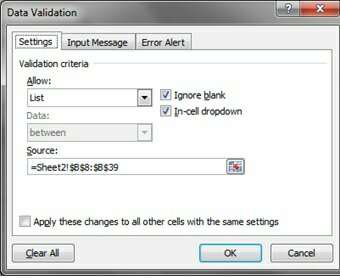
  1. Kemudian buat data validation untuk mengisikan nama dan di jadikan patokan untuk semua data-data yg akan di masukkan. Sourcenya dari ledger dan dari cell semua nama siswa di sheet ledger.
  1. Hasilnya akan tampak seperti gambar di bawah.
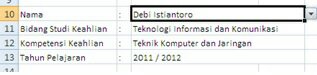
  1. Kemudian mengisikan NIS siswa dengan VLOOKUP.
     syntax
    =VLOOKUP(C10;Sheet2!$B$8:$V$39;2;FALSE)
    Keterangan:
    C10                    = cell patokan (Nama)
    Sheet2!             = nama sheet yg berisi data -data siswa
    $B$8:$V$39     = cell yg berisi data semua siswa
    2;FALSE            =  2 adalah letak kolom ada di kolom nomor berapa,False merupakan Sintaks fungsi yang tidak memiliki argumen. Microsoft Excel menerjemahkannya sebagai nilai logis FALSE. FALSE melookup perkara secara detail dan akan menghasilkan sesuai kriteria yang kita tulis
  1. Kemudian memasukkan nilai di setiap mata pelajaran dengan VLOOKUP. Caranya sama hanya saja yg berbeda adalah letak data nya ada di cell berapa.
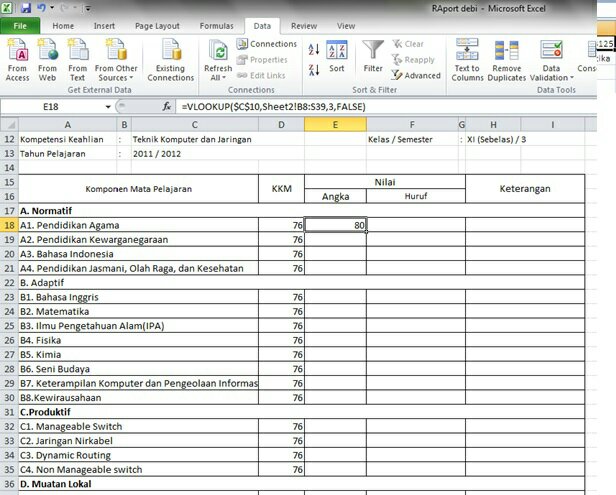
  1. Form di bagian nilai sudah terisi semua.
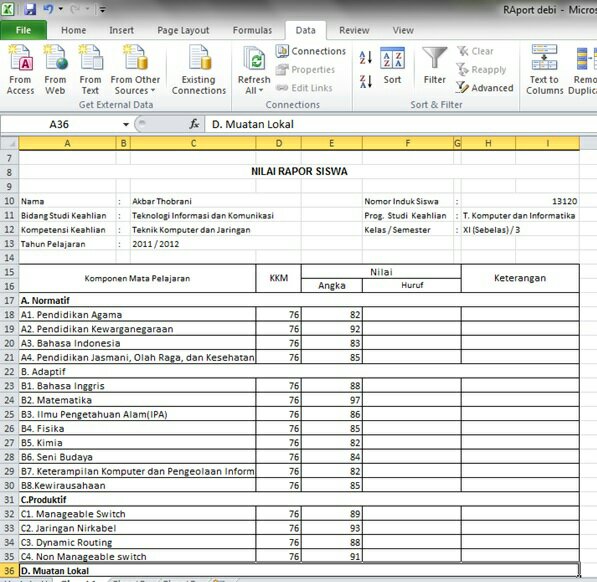
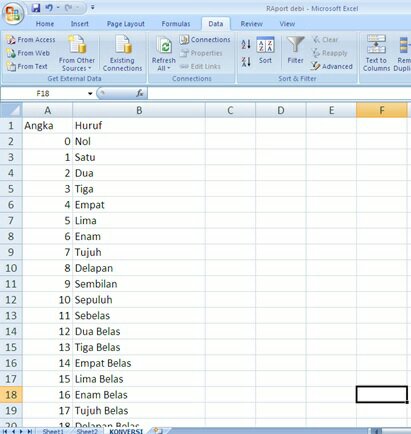
  1. Kemudian mengisikan nilai hurufnya dengan cara VLOOKUP dari sheet konversi . Sheet Konversi berisi konversi dari nilai menjadi huruf mulai dari 0 sampai nilai 100.
    • Sheet konversi
  1. Hasil VLOOKUP dari sheet konversi
  1. Mengisi keterangan dengan rumus IF . Apabila nilai kurang dari 76 maka keterangannya TIDAK LULUS, jika nilai sama dengan atau lebih dari 90 maka keterangannya LULUS AMAT BAIK, kemudian jika nilainya tidak memenuhi kedua criteria tersebut maka keterangannya LULUS BAIK.
    • Rumus nya sebagai berikut à=IF(E18<76,”TIDAK LULUS”,IF(E18>=90,”LULUS AMAT BAIK”,”LULUS BAIK”))
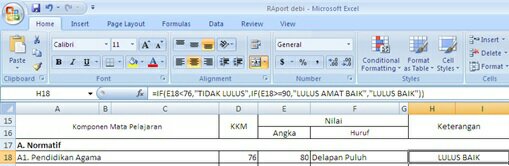
  1. Memasukkan nilai total  masih menggunakanVLOOKUP.
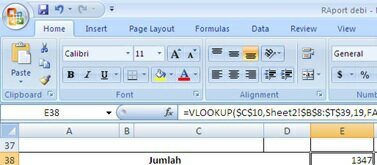
  1. Memasukkam nilai rata-rata juga menggunakan VLOOKUP
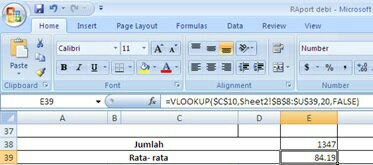
  • Nah sekarang aplikasi raport sudah berhasil di buat. Untuk penambahan data bisa di inputkan di Form ledger. Intinya pada pembuatan raport menggunakan Ms Excel dengan perintah Vlookup ini adalah memudahkan para guru untuk pembuatan raport. Cara kerjanya yaitu Data dari ledger di inputkan ke form raport dengan perintah vlookup.

Cara Membuat Blog di WordPress.com

Assalamualaikum teman-teman. Kali ini saya akan membahas bagaimana caranya membuat blog di worpress.com . Untuk info lebih jelasnya yuk baca sampai akhir.. 😊

Script WordPress bisa digunakan untuk domain dengann hosting sendiri ataupun digunakan secara gratisan. Namun, artikel ini akan membahas cara membuat blog gratis di WordPress.com, dimana kita bisa menikmati semua layanan dengan gratis, baik itu subdomain dan juga hosting-nya. Berikut ini langkah-langkahnya:

1. Langkah pertama adalah membuka situs WordPress, klik atau buka URL ini di browser Anda id.wordpress.com

2. Setelah halaman WordPress terbuka, silahkan masukkan alamat web yang Anda inginkan, misalnya BlogTersayang.wordpress.com. Lalu klik tombol “Buat Situs Web”.

Lihat gambar di bawah ini:

Cara membuat blog di WordPress.com

3. Akan muncul halaman baru. Pada halaman ini, Anda akan diminta mengisi kolom-kolom, seperti alamat email Anda, nama pengguna (untuk login), password, dan alamat blog.

  • Alamat email: isi dengan alamat email Anda
  • Nama pengguna: Gunakan nama Anda atau variasi nama Anda (misalnya: nana89), ini untuk user name ketika login ke dashboar WP
  • Password: isi dengan password yang kuat dan mudah diingat
  • Pastikan alamat blog: cek ulang alamat untuk blog Anda, misalnya “BlogTersayang.wordpress.com”
  • Jangan lupa klik link yang bertuliskan “akan menggunakan alamat yang gratis”
  • Setelah semua kolom telah diisi, klik tombol “Buat Blog” yang ada di bagian bawah.
Membuat blog di WordPress
Membuat blog di WordPress.com

4. Pihak WordPress akan mengirimkan link untuk verifikasi ke email Anda. Buka email Anda, temukan email dari wordpress.com dan klik link di dalam email tersebut. Lihat gambar

Mengaktifkan blog WordPress.com
Mengaktifkan blog WordPress.com via email

5. Setelah melakukan verifikasi dengan cara yang dijelaskan pada langkah 4 di atas (klik link verifikasi), nanti akan terbuka tab baru di browser dan Anda akan melihat halaman dashboard WordPress milik Anda. Lihat Gambar

Laman muka WordPress.com

Langkah selanjutnya Anda mungkin ingin membuat sebuah logo atau favicon untuk blog yang baru Anda buat. Untuk membantu Anda membuat logo dan favicon, Anda bisa menggunakan online logo maker seperti Logaster. Buka website Logaster dan Anda bisa membuat Logo terbaik untuk blog baru Anda.

Pengaturan, Desain dan Posting di Blog WordPress

Sampai langkah 5 di atas sebenarnya Anda sudah punya blog WordPress. Anda bisa melihat tampilan blog dengan mengetikkan nama blog Anda di browser. Namun, mungkin Anda merasa tidak cocok dengan tampilan default dari WordPress. Anda bisa mulai melakukan beberapa settingan pada blog WP anda, misalnya membuat judul blog, membuat tag line atau deskripsi singkat, mengganti themes, memasang widget dan lain-lain.

1. Pengaturan Blog WP

Untuk membuat pengaturan di blog WordPress, Anda bisa melakukannya di dalam dashboard WP Anda dengan membuka tombol link “Pengaturan“. Pada bagian pengaturan terdapat sub-sub kategori pengaturan yang akan Anda edit. Menurut saya, yang paling penting pada bagian ini adalah pengaturan; umum, menulis, membaca, diskusi,  Berikut ini penjelasan singkatnya:

  • Umum: Pada bagian ini Anda bisa mengganti judul blog dengan judul yang sesuai dengan keinginan, dan juga menambahkan tagline untuk blog Anda. Selain itu, Anda juga bisa melakukan beberapa pengaturan lainnya di halaman ini, misalnya menambahkan ikon untuk blo, mengganti format tanggal dan waktu. Jangan lupa untuk menyimpan perubahaan yang Anda lakukan.
  • Menulis: Pada bagian ini Anda bisa membuat pengaturan tulisan, memilih kategori tulisan standar.
  • Membaca: Di sini Anda bisa mengatur tulisan yang ditampilkan pada halaman utama blog Anda. Anda bisa membuat halaman statis ataupun dinamis, tapi saran saya karena ini adalah blog maka akan lebih baik bila Anda menampikan halaman dinamis. Pada halaman ini Anda juga bisa menentukan jumlah artikel yang tampil di halaman utama, dan lain-lain. Bila Anda tidak menginginkan hal khusus, biarkan saja settingan di halaman ini secara default.
  • Diskusi – Di sini Anda bisa mengatur bagaimana orang lain bisa berkomentar di blog Anda. Jika Anda tidak menginginkan hal yang khusus, sebaiknya biarkan saja settingan default pada halaman ini.

2. Desain Blog WP

Anda juga bisa mengganti Themes dan menambahkan widget untuk Blog WordPress Anda. Mengatur themes dan widget dapat membuat blog WP terlihat lebih baik dan sesuai dengan keinginan pelmilik blog. Buka tombol link “Tampilan” yang ada di dashboard blog wordpress Anda. Menurut saya bagian yang paling penting di sini adalah Tema, Widget, Menu. Berikut penjelasan singkatnya:

  • Tema: Pada bagian ini Anda bisa memilih theme/ tema yang sesuai dengan keinginan Anda. Di WordPress.com ada banyak sekali tema gratisan dengan tampilan yang bagus. Perhatikan, jangan sampai memilih theme premium, pilih saja tema gratisan.
  • Widget: Di sini Anda bisa menambahkan beberapa widet yang Anda inginkan yang akan terlihat di bagian side bar blog WordPress Anda. Perhatikan, jangan terlalu banyak memasukkan widget akan mempengaruhi kecepatan loading blog Anda.
  • Menu: Anda bisa menambahkan beberapa link untuk menu melalui halaman ini. Misalnya Anda ingin membuat halaman about, halaman kontak, privacy policy, dan lain-lain, Anda bisa membuatnya di halaman ini.

3. Posting Konten di WordPress

Langkah selanjutnya adalah membuat postingan artikel. Untuk memposting artikel atau konten lainnya, bisa melalui tombol link “Tulisan”. Perhatikan link yang ada di dashboard Anda:

  • Semua Tulisan: ini adalah link untuk melihat semua postingan artikel yang ada di blog Anda.
  • Tambah Baru: ini adalah link untuk membuat postingan/ konten baru di dalam blog Anda.
  • Kategori: ini adalah link untuk melihat atau menambahkan kategori baru di blog wordpress Anda.

Untuk membuat postingan di WordPress.com menurut saya sangat mudah, bahkan jauh lebih mudah dibandingkan dengan platform lain. Yang perlu Anda perhatikan pada halaman membuat konten adalah sebagai berikut:

  • Judul konten: Buat judul yang sesuai dengan konten.
  • Halaman konten: Anda bisa menambahkan konten berbentuk text (artikel), gambar, dan video di halaman ini.
  • Menu formating: Perhatikan menu formating yang ada di halaman kerja WordPress. Anda bisa menambahkan link, mengatur text, mengganti warna text, menambah gambar dan video, dan lain-lain.
  • Kategori dan Tag: Jangan lupa untuk membuat kategori dan tag untuk setiap konten Anda. Ini akan memudahkan Anda dan pembaca blog Anda untuk melihat konten dengan kategori atau tag tertentu.
  • Jika Anda sudah yakin dengan konten Anda, silahkan klik tombol “Terbitkan” yang ada di sebelah kanan halaman kerja WordPress.

Lihat Gambar

Halaman kerja WordPress.com

Nah, setelah membaca penjelasan di atas, tentunya Anda sudah bisa membuat blog WordPress sendiri ya. Langkah yang dijelaskan di atas memang cukup sederhana, dan bila Anda ingin membuat tampilan blog lebih baik lagi, Anda bisa berkreasi lebih jauh. Namun, perlu Anda ketahui bahwa WordPress.com memberikan batasan pada penggunanya dalam mengedit kode-kode html di dalam blog WordPress.

Catatan Penting:

  • Untuk masuk ke dashboard blog WordPress Anda, tuliskan alamat blog Anda di browser dengan menambahkan /wp-admin. Contohcaramembuatblogby.wordpress.com/wp-admin, lalu masukkan email/username dan password Anda. eMail/Username dan password ini telah Anda buat dari awal ketika membuat blog di WordPress.com.
  • Simpan username dan password Anda dengan baik, sehingga mudah digunakan ketika Anda ingin login ke blog Anda.

“Bila Anda ingin memiliki domain dan hosting sendiri, Anda bisa mendapatkannya di Niagahoster”.

Demikianlah penjelasan singkat cara membuat blog di WordPress. Mudah-mudahan artikel ini bisa membantu teman-teman yang belum mengerti cara membuat blog. Terimakasih sudah membaca artikel saya 🙂

Membuat Daftar Gambar dan Daftar Tabel Secara Otomatis di Ms. Word

Pada dasarnya ini sama dengan membuat Daftar Isi. Bedanya, jika sebelum membuat Daftar Isi otomatis kita harus setting Bab dan Subbab menjadi Heading 1 dan Heading 2, di sini kita harus tambahkan caption di tiap gambar atau tabel. Setelah kita menambahkan caption pada gambar-gambar ataupun tabel-tabel yang ada di file laporan/makalah atau skripsi kita, kini saatnya kita membuat Daftar Gambar ataupun Daftar Tabel secara otomatis.

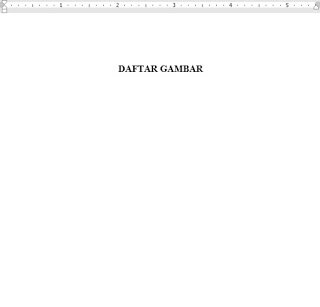
  • Jadi, pertama Anda harus menyediakan space kosong 1 halaman untuk Daftar Gambar atau Daftar Tabel yang akan dibuat. Biasanya, diletakkan setelah halaman Daftar Isi. Ketik saja “DAFTAR GAMBAR”, untuk laporan/skripsi, jangan lupa untuk letakkan di tengah, dan setting menjadi Times New Roman 12 dan Heading 1. [Lihat Gambar 1]
Gambar 1
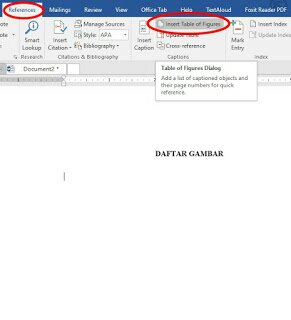
  • Lalu tambahkan baris baru dengan klik Enter. Setelah itu, pilih menu “References” di Tab Menu. Lalu pilih “Insert Table of Figures”. [Lihat Gambar 2]
Gambar 2
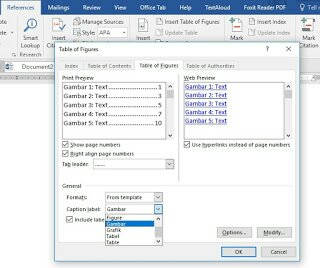
  • Lalu akan muncul kotak dialog menu Table of Figures. Langkah selanjutnya adalah pilih Label yang ingin Anda masukkan ke dalam Daftar Gambar, karena ada banyak label pastinya. Opsi tersebut ada di bawah kategori General dan Caption Label. Karena saya akan membuat Daftar Gambar, maka saya pilih Label “Gambar”. Dan pastikan opsi “Include Label and Number dalam posisi checked atau tercentang. [Lihat Gambar 3]
Gambar 3
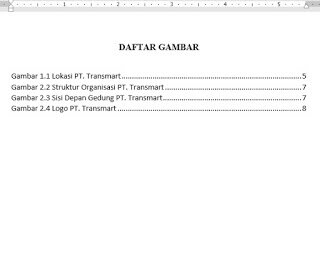
  • Lalu klik OK. Dan voila, Daftar Gambar pun secara otomatis ditambahkan lengkap dengan judul caption dan nomor halaman dimana gambar itu berada, tanpa harus mengetik manual :))) [Lihat Gambar 4]
Gambar 4
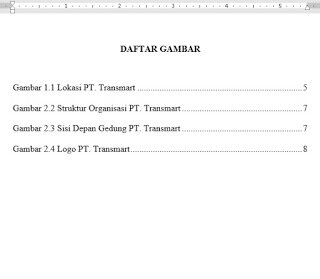
  • Secara default, Daftar Gambar otomatis tersebut tertulis dalam huruf Calibri ukuran 11. Sesuaikanlah dengan huruf yang Anda gunakan dalam laporan/skripsi Anda. Dalam hal ini, saya menggunakan Times New Roman 12. Saya hanya tinggal mem-blok keseluruhan Daftar Gambar dan mengantinya ke huruf TNR 12. Dan jangan lupa untuk mengatur Line Spacing sesuai dengan rules di laporan/skripsi yaitu 2.0. [Lihat Gambar 5]
Gambar 5

Bagaimana? Mudah dan efektif bukan membuat Daftar Gambar? Anda juga dapat menambahkan Daftar Tabel ataupun Daftar Grafik di halaman berbeda dengan Daftar Gambar. Caranya sama, hanya pada langkah ke-3, Anda sesuaikan dengan daftar apa yang Anda ingin buat. Jika ingin membuat Daftar Tabel maka pilih Caption Label “Tabel”, dan seterusnya.
Oke, sekian tips dari saya. Mudah-mudahan bermanfaat. Ingat, teknologi harusnya memudahkan bukan mempersulit :))) Terima kasih.

Panduan Membuat Daftar Pustaka Otomatis di MS. Word (Lengkap dan Mudah)

Cara Membuat Daftar Pustaka di Word

Sebelumnya, perlu Anda ketahui di sini saya menggunakan Word versi 2016. Untuk versi lainnya, entah itu Office 2007 sampai versi yang terbaru, caranya kurang lebih hampir sama, jadi Anda tidak perlu khawatir jika ingin membuat daftar pustaka menggunakan versi Office yang lain..

1. Buka file Anda yang ingin dibuat daftar pustakanya pada Miscrosoft Word.

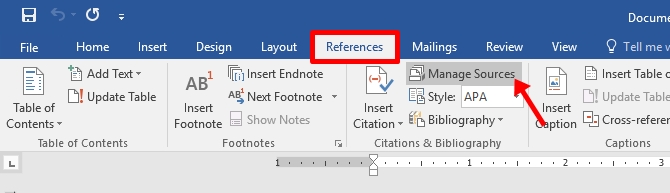
2. Kemudian, klik tab References lalu pilih Manage Sources.

cara membuat daftar pustaka

3. Klik New untuk membuat satu referensi daftar pustaka.

Make a references

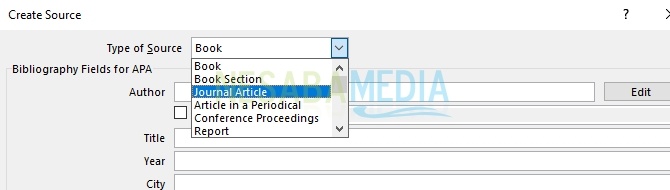
4. Pilih Type of Source apakah referensi Anda berasal dari sebuah artikel, buku, jurnal,website, dan lain-lain seperti yang telah disediakan oleh Word.

cara membuat daftar pustaka dari internet

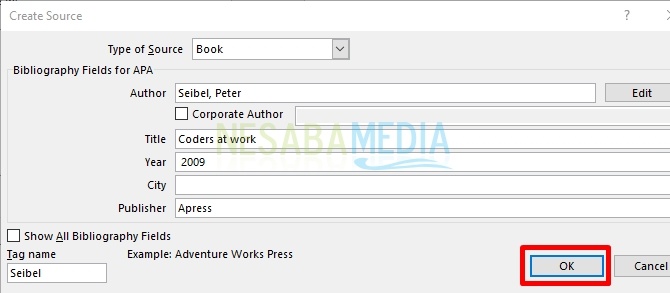
5. Type of source yang Anda pilih akan sesuai dengan atribut-atribut yang muncul. Isi masing-masing kolom atribut yang ada terkait pengarang, judul, tahun, kota, penerbit, dan lain-lain. Klik OK setelah selesai.

Insert descriptions

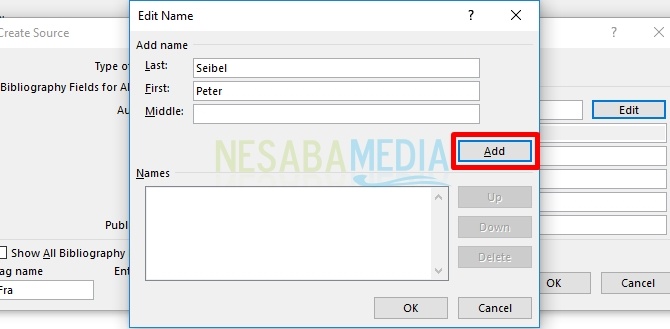
Pada bagian Author terdapat tombol Edit yang dapat digunakan untuk memasukkan nama pengarang yang terdiri dari first, last,dan middle name. Anda bisa menginput nama pengarang lebih dari satu  dengan mengklikAdd.

cara membuat daftar pustaka dari jurnal

6. Setelah itu, muncul tampilan seperti berikut ini dimana ditampilkan daftar referensi yang telah kita tambahkan sebelumnya.

Display references

Terdapat beberapa tombol seperti Copy untuk menyalin referensi, Delete untuk menghapus daftarEdit untuk membuka kotak dialog Create Source terkait referensi yang dipilih dimana Anda dapat mengubah atribut yang tersedia, dan New untuk membuat atau menambah referensi baru. Adapun tombol Copy, Delete, dan Edit bekerja berdasarkan referensi yang dipilih pada Master List.

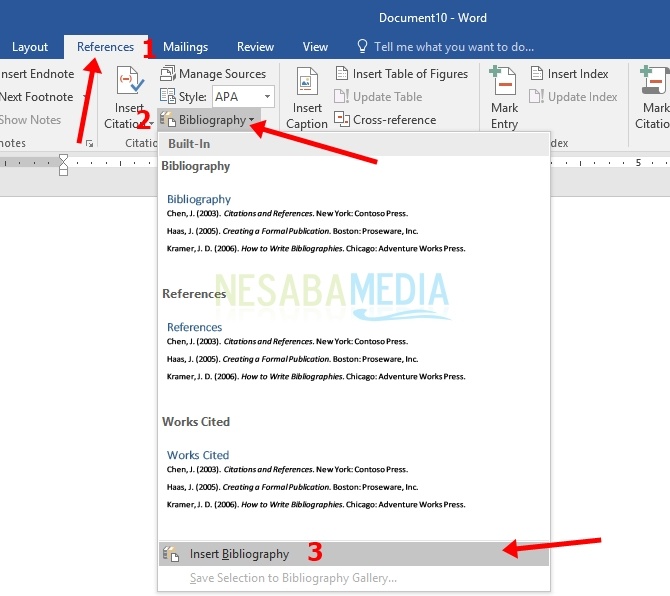
7. Kemudian, setelah Anda menambahkan semua daftar referensi yang Anda inginkan, langkah selanjutnya adalah dengan menampilkannya ke daftar pustaka pada lembar kerja Anda. Pilih bagian References, klik Bibliography dilanjutkan dengan mengklik Insert Bibliography.

cara membuat daftar pustaka di word

Ad

Work sheet

8. Lembar kerja Anda akan terlihat seperti gambar di bawah ini.

Untuk menambahkan daftar baru, Anda dapat mengulangi cara di atas dengan mengklik tombol New pada Source Manager seperti pada langkah ke 3. Adapun untuk meng-update daftar pustaka pada lembar kerja, Anda juga dapat mengulangi cara yang sama dengan sebelumnya yaitu dengan menggunakan perintah Insert Bibliography pada langkah ke 7.

Sebelum meng-update, hapus terlebih dahulu daftar yang ada di lembar kerja Anda, sehingga Anda memulainya dari lembar kosong. Jika tidak, daftar pustaka Anda akan memiliki dua daftar di mana daftar pertama memuat daftar yang lama, sementara daftar kedua merupakan daftar yang telah diperbarui.

9. Selanjutnya, disini saya akan menambahkan 2 referensi baru sehingga daftar pustaka saya terdiri dari 3 referensi dan sudah saya tampilkan ke lembar kerja seperti gambar di bawah ini.

Display of three references

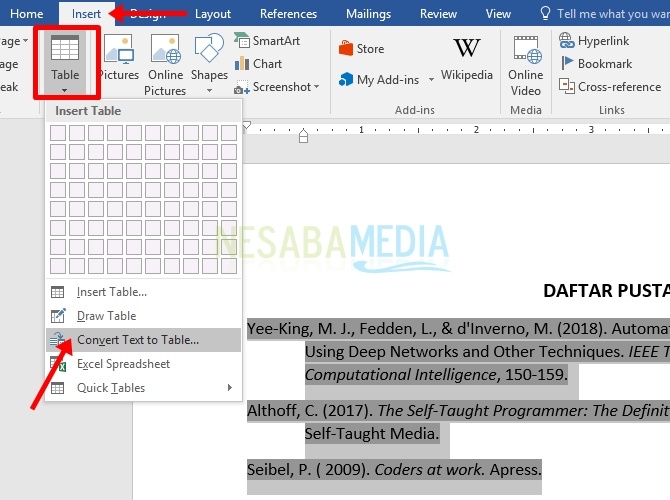
10. Nah, di sini yang kita permasalahkan adalah urutan daftar pustaka yang tidak sesuai abjad. Untuk mengurutkannya, Anda harus membuat daftar pustaka Anda ke dalam bentuk tabel. Klik tab Insert lalu pilih Convert Text to Table….

Convert to table

11. Selanjutnya, akan muncul kotak dialog Convert Text to Table seperti pada gambar. Masukkan jumlah kolom sebanyak padaNumber of columns dan pilih Paragraphspada Separate text at untuk memisahkan daftar ke dalam masing-masing baris. Sehingga Anda akan melihat bagian Number of rows otomatis menunjukkan jumlah referensi yang Anda miliki pada daftar pustaka. Lalu, untuk AutoFit behavior adalah ukuran tabel, Anda bisa memilih sesuai keinginan Anda.

Display references

12. Setelah itu, daftar isi Anda berada di dalam tabel.

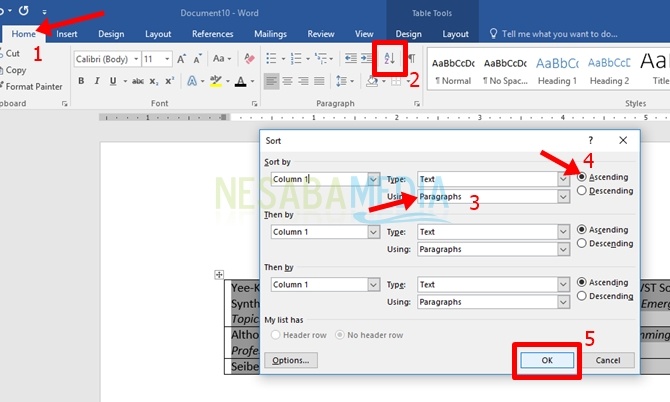
13. Langkah selanjutnya adalah mengurutkan daftar pustaka Anda. Sebelumnya blok tabeldaftar pustaka Anda. Lalu, klik pada tabHome kemudian pilih Sort yang dilambangkan dengan ikon AZ, sehingga akan muncul kotak dialognya. Poin penting yang ada di bagian ini adalah Ascending dan DescendingAscending adalah pengurutan dari abjad A ke Z, sedangkan descending sebaliknya. Karena pengurutan daftar pustaka dilakukan sesuai abjad, maka pilih Ascending. Setelah itu klik OK.

Sorting references

14. Nah, daftar pustaka Anda telah berurut sesuai abjad.

Display references

U15. Selanjutnya, hilangkan border pada tabel untuk memnghilangkan bentuk tabel itu sendiri. Masih pada tab Home lalu klik Borders yang ditunjukkan seperti ikom pada gambar. Pilih No Border. Daftar pustaka Anda akan seperti tanpa tabel.

Missing the borders

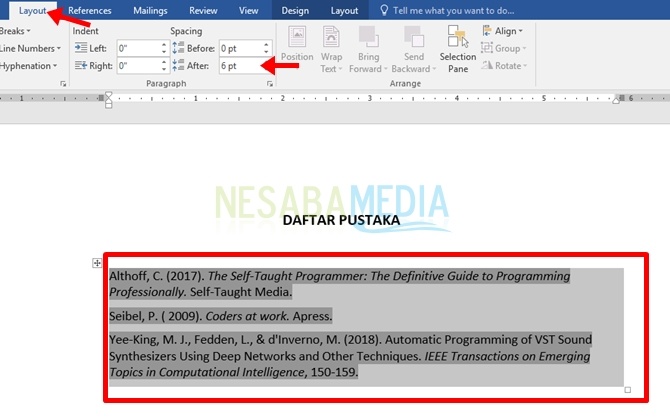
16. Selanjutnya, atur jarak pada masing-masing referensi agar terlihat lebih teratur. Gunakan bagan Paragraph pada tab Layoutlalu pada bagian After atur angka yang Anda inginkan.

cara membuat daftar pustaka otomatis

Akhirnya, Anda telah memiliki daftar pustaka Anda.

Membuat Footnote dan Bodynote di Word dengan Mudah

Cara Membuat Footnote di Word

Untuk membuat referensi Footnote atau catatan kaki di word ada beberapa langkah yang harus anda ikuti, berikut ini langkah – langkah mudahnya.

  • Pertama, silakan buka file word anda yang ingin anda beri referensi di footnote
  • Kemudian silakan anda pilih paragraf mana yang ingin anda berikan referensi footnote dengan meletakan kursor anda diakhir paragraph yang dipilih
  • Selanjutnya pilih teb menu REFERENCES >> Insert Footnote
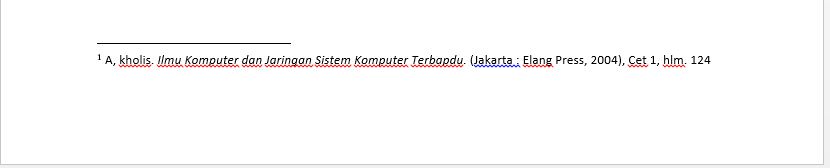
  • Setelah anda klik Insert Footnote maka akan muncul Catatan kaki yang siap anda isi dengan referensi yang ingin anda miliki.
catatan kaki
  • Untuk membuat footnote selanjutnya anda tinggal ikuti langkah 1 sampai 4.
  • Maka anda telah berhasil membuat footnote atau catatan kaki di word.

Cara Membuat Bodynote di Word

Bodynote atau catatan tubuh ini digunakan langsung di akhir paragraph yang ingin di beri referensi. Untuk membuat bodynote atau catatan tubuh cukuplah mudah. Berikut ini beberapa langkah yang bisa anda ikuti untuk membuat bodynote.

  • Pertama, silakan buka file word anda yang ingin anda beri referensi di footnote
  • Kemudian silakan anda pilih paragraf mana yang ingin anda berikan referensi bodynote dengan meletakan kursor anda diakhir paragraph yang dipilih
  • Selanjutnya pilih teb menuREFERENCES >> Insert Citation >> Add New Source
  • Maka akan muncul halaman Box Create Source, lalu silakan andaisi referensi yang anda memiliki dengan sesuai yang diminta pada setiap kolom.
create Source
  • Setelah anda isi semua, selanjutnya klik OK
  • Maka akan muncul bodynote atau catatan tubuh, seperti pada gambar.
  • Jika anda ingin menambah halaman referensi pada bodynote, silakan klik pada bodynote tersebut hinggakeluar symbol dropdown list.
  • klik symbol dropdown list tersebut, lalu pilih Edit Citation
edit cication
  • Lalu isi halaman referensi yang ingin ditambahkan di bodynote
  • Maka anda sudah berhasil membuat bodynote atau catatan di word

Mungkin sekian ulasan saya tentang cara membuat footnote dan bodynote di word dengan mudah. Semoga bermanfaat dan semoga dapat membantu anda untuk membuat catatan kaki dan catatan tubuh di karya ilmiah anda. Jika ada yang belum jelas bisa komentar di bawah ini. Terimakasih.

Tutorial Cara Penomoran Halaman di MS. Word

Membuat Nomor Halaman Pada Dokumen

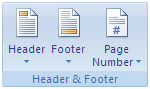
  1. Pada Insert tab, Header & Footer, klik Page Number.
  1. Pilih letak nomor halaman:
    • Top of Page, untuk menempatkan nomor halaman di bagian atas (header).
    • Bottom of Page, untuk menempatkan nomor halaman di bagian bawah (footer).
    • Page Margins, untuk menempatkan nomor halaman di dekat marjin halaman.
    • Current Position, untuk menempatkan nomor halaman di posisi kursor.
  2. Klik bentuk nomor halaman yang diinginkan dari galeri.
  3. Tutup header/footer dengan mengklik ganda pada area dokumen atau klik tombol Close Header and Footer.

Merubah Format Nomor Halaman

Misalnya, merubah format nomor halaman dari 1,2,3 ke format i,ii,iii.

  1. Klik ganda pada header/footer tempat nomor halaman berada untuk memunculkanHeader & Footer Tools.
  2. Pada Design tab, Header & Footer, klik Page Number, dan kemudian klik Format Page Numbers.
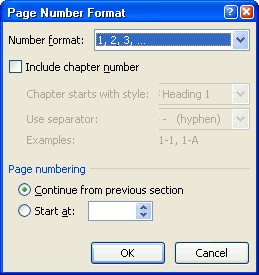
  1. Di kotak dialogPageNumber Format, bagian Number format, klik tanda panah dan pilih gaya penomoran yang diinginkan.
  2. Klik OK.

Merubah Penomoran Halaman

  1. Klik ganda pada header/footer untuk memunculkan Header & Footer Tools.
  2. Pada Design tab, Header & Footer, klik Page Number, dan kemudian klik Format Page Numbers.
  3. Di kotak dialogPageNumber Format, bagian Page numbering, pillih:
    • Continue from previous section, untuk melanjutkan nomor halaman dari section sebelumnya.
    • Start at dan isi nomor pada kotak di sampingnya, untuk memulai penomoran dari nomor tertentu.
  4. Klik OK.

Merubah Jenis dan Ukuran Font Nomor Halaman

  1. Klik ganda pada header/footer tempat nomor halaman berada untuk memunculkanHeader & Footer Tools.
  2. Pilih/sorot nomor halaman.
  3. Pada mini toolbar yang muncul, lakukan format yang diinginkan.

Membuat Letak Nomor Halaman Yang Berbeda Di Halaman Ganjil Dan Genap

Different Odd Even Pages


Seperti contoh di atas, kita akan membuat halaman ganjil memiliki nomor halaman di sebelah kanan. Pada halaman genap, nomor halaman di sebelah kiri.

  1. Klik ganda pada header/footer tempat nomor halaman berada untuk memunculkanHeader & Footer Tools.
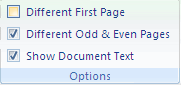
  2. Pada Design tab, grupOptions, centang kotakDifferent Odd & Even Pages.
  1. Pada halaman ganjil, buat nomor halaman di sebelah kanan.
  2. Kemudian pindah ke halaman genap, dan buat nomor halaman dengan posisi di sebelah kiri.
  3. Selanjutnya setiap kita menambah halaman baru, maka posisi nomor halaman akan mengikuti format yang telah dibuat.

Membuat Letak Nomor Halaman Pertama Yang Berbeda Pada Setiap Bab

Different First Page


Seperti contoh pada gambar, halaman pertama pada setiap bab akan berbeda posisinya dengan halaman-halaman yang lain. Biasanya untuk pengaturan seperti ini, ada yang memisahkan setiap bab dalam dokumen yang berbeda.
Tetapi dengan penggunaansection break maka kita dapat menggabungkan beberapa bab dalam satu dokumen yang sama.

  1. Klik ganda pada header/footer untuk memunculkan Header & Footer Tools.
  2. Pada Design tab, grupOptions, centang kotakDifferent First Page.
  3. Pada halaman pertama, buat nomor halaman seperti contoh pada gambar.
  4. Kemudian pindah ke halaman kedua, dan beri nomor halaman di kanan atas.
  5. Selanjutnya kita akan membuat section baru untuk memisahkan antar bab. Taruh kursor di bagian yang ingin dibuat section baru (contoh pada gambar: di tulisan Chapter 2).
  6. Pada Page Layout tab,Page Setup, klik Breaks.
  7. Dalam grup Section Breaks, pilih jenis breakNext Page. Sekarang lihat format nomor halaman pada section 2 akan sama dengan section 1.
  8. Selanjutnya bila kita ingin menambahkan bab baru, ikuti langkah 5-7.

Membuat Format Nomor Halaman Yang Berbeda Dalam Dokumen Yang Sama

Format Nomor Halaman Berbeda


Seperti contoh pada gambar, halaman Daftar Isi menggunakan format angka romawi (i, ii, iii, dan seterusnya) sedangkan isi menggunakan angka arab (1, 2, 3, dan seterusnya).
Pada bagian ini juga akan digunakan Section Break.

  1. Pisahkan antar bagian (Daftar Isi dan The Article) dengan section break. Pilih tipe break Next Page.
    Tip: Kita bisa membuat section break dahulu, baru kemudian mengetikkan isi dokumen. Tandai dengan judul masing-masing section.
  2. Pada Insert tab, Header & Footer, klik Page Numberdan pilih Format Page Numbers.
  3. Pada bagian Number format, pilih format angka romawi. Klik OK.
  4. Pada Insert tab, Header & Footer, klik Page Numberdan sekarang pilih Bottom of Page untuk menyisipkan nomor halaman.
  5. Klik ganda pada footer diSection 2 (bagian The Article). Lihat contoh pada gambar.
  1. Selanjutnya pada grupHeader & Footer, klik Page Number dan pilih Format Page Numbers.
  2. Pada Page numbering klikStart At dan ketikkan angka 1. Klik OK.

Menghilangkan Nomor Halaman

  1. Pada Insert tab, grupHeader & Footer, klik Page Number.
  2. Pilih Remove Page Numbers.
  3. Untuk menghapus secara manual, klik header/footer dan pilih nomor halaman. Kemudian tekan tombolDelete.

Catatan:
Jika ada membuat different first-page atau odd and evenheader/footer, atau memiliki section yang tidak terhubung, maka pastikan untuk menghapus setiap nomor halaman pada tiap header/footer.
 

Cara Membuat Daftar Isi Otomatis di MS. Word

PART 1 – SETTING DAN AKTIFASI DAFTAR ISI

1. Mengkonfigurasi dan Menerapkan Heading

Langkah pertama yang bisa anda lakukan untuk membuat daftar isi adalah melakukan konfigurasi pada Heading dimana nanti Anda akan secara otomatis akan mudah dalam mengatur BAB BAB yang ada pada dokumen, Berikut adalah langkahnya :

1.1 Membuat Heading 1 untuk BAB

Hal yang pertama kali kita lakukan adalah melakukan konfigurasi heading untuk BAB Dokumen Anda. Berikut langkahnya.

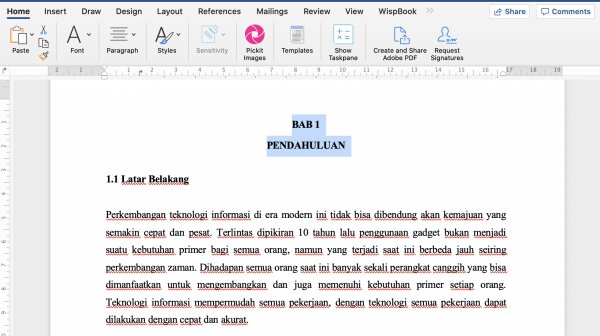
  1. Silakan Blok Judul BAB Anda
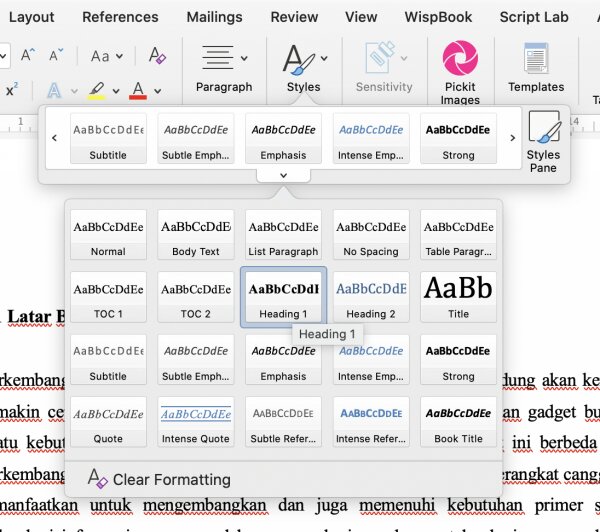
  1. Kemudian Pada Menu Home, Klik Stylesdan Pilih Heading 1
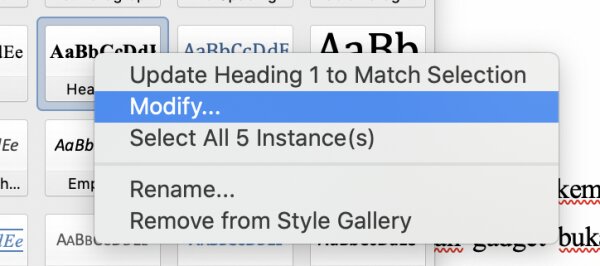
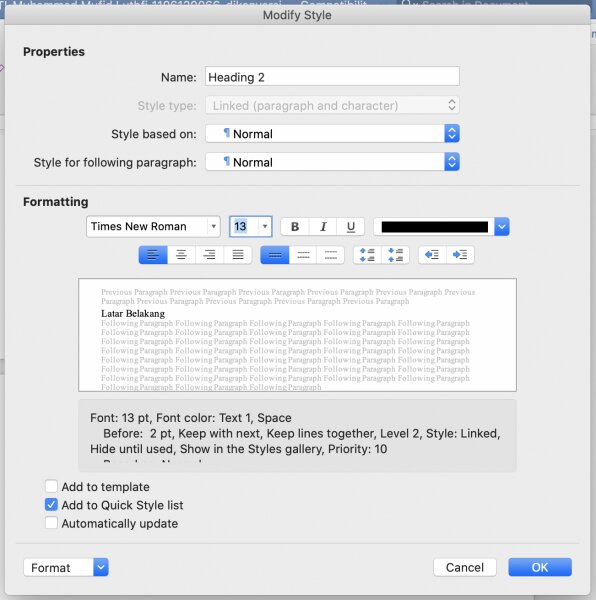
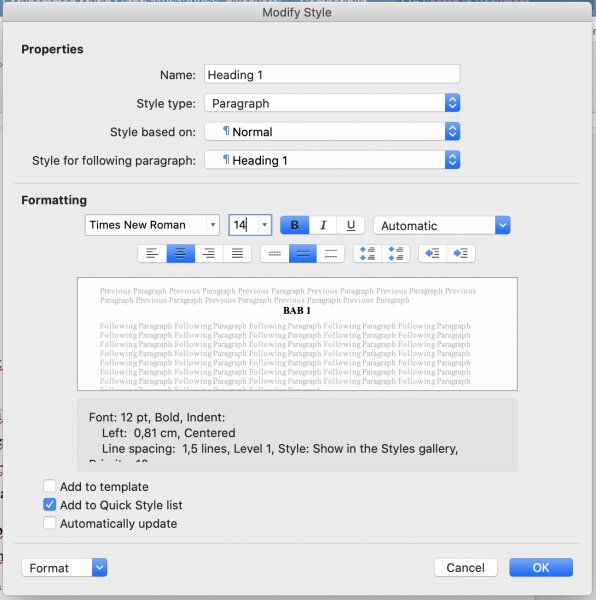
  1. Pada Heading 1, Kemudian Klik kanan dan pilih Modify
  1. Berhubung Heading 1 ini akan kita gunakan untuk Judul BAB, Silakan Anda konfigurasi bagaimana tampilan Judul bab yang Anda inginkan. Jika Sudah KlikOK

1.2 Membuat Heading 2 untuk SUB-BAB

Selanjutnya, jika Anda sudah melakukan konfigurasi pada Judul BAB, dikarenakan setiap bab ada anak judulnya atau sering kita sebut dengan sub-bab maka Anda perlu melakukan hal yang sama pada sub-bab seperti yang dilakukan sebelumnya pada bab, hanya saja disini Anda bisa memilih heading 2

  1. Silakan Blok Judul SUB-BAB Anda
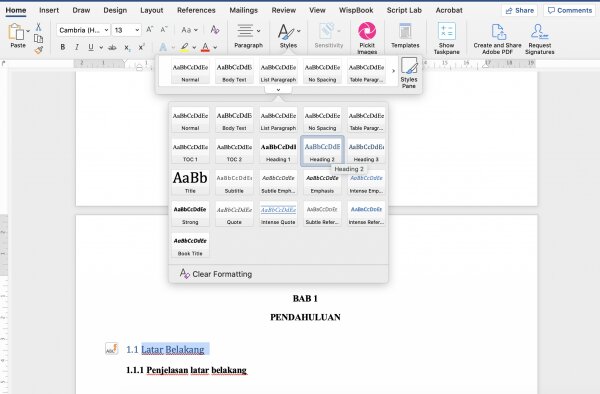
  2. Kemudian Pada Menu Home, Klik Stylesdan Pilih Heading 2
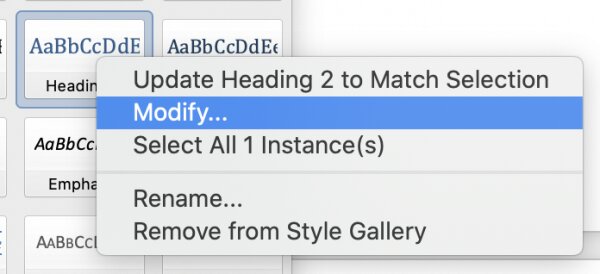
  1. Pada Heading 2, Kemudian Klik kanan dan pilih Modify
  1. Berhubung Heading 1 ini akan kita gunakan untuk Judul SUB-BAB, Silakan Anda konfigurasi bagaimana tampilan Judul SUB-BAB yang Anda inginkan. Jika Sudah Klik OK

1.3 Membuat Heading 3 untuk Anak SUB-BAB

Terkadang Anda mempunyai poin lebih details pada Sub-bab Anda yang kita sebut dengan anak sub-bab seperti Poin 1.1.1 Sehingga Anda juga perlu untuk melakukan konfigurasi Heading 3 untuk anak sub-bab Anda dengan cara yang sama seperti sebelumnya :

  1. Silakan Blok Judul ANAK SUB-BAB Anda
  2. Kemudian Pada Menu Home, Klik Stylesdan Pilih Heading 3


  3. Pada Heading 3, Kemudian Klik kanan dan pilih Modify


  4. Berhubung Heading 1 ini akan kita gunakan untuk Judul ANAK SUB-BAB, Silakan Anda konfigurasi bagaimana tampilan Judul ANAK SUB-BAB yang Anda inginkan. Jika Sudah Klik OK


Jika Anda sudah melakukan konfigurasi dan Menerapkan Heading pada setiap judul baik itu judul bab, sub bab dan anak sub bab, maka Anda perlu menerapkan semuanya sesuai dengan heading yang dipilih untuk semua bab, sub bab dan anak sub bab yang ada pada halaman dokumen Anda.

2. Membuat Daftar Isi Muncul Otomatis

2.1 Memasukkan Letak Daftar Isi

Setelah Anda berhasil melakukan Konfigurasi dan menerapkan Heading pada seluruh BAB, SUB-BAB dan ANAK SUB-BAB selanjutnya Anda bisa membuat Daftar isi secara otomatis dengan cara yang sangat cepat dan Mudah.

  1. Pastikan Anda telah menyediakan 1 halaman khusus untuk daftar isi Anda,Letakkan Kursor pada halaman tersebut
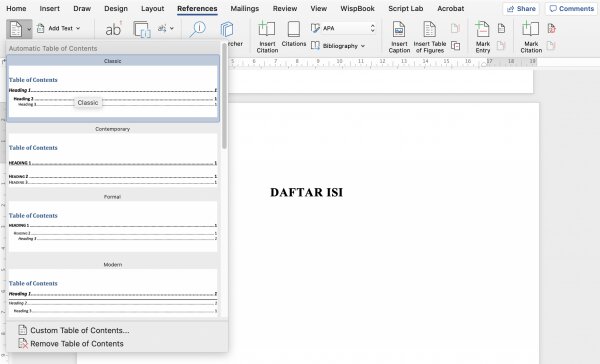
  2. Klik Menu References, Kemudian sebelah kiri Klik Table of Contents, Pilihlah Bentuk Daftar isi yang Anda inginkan.
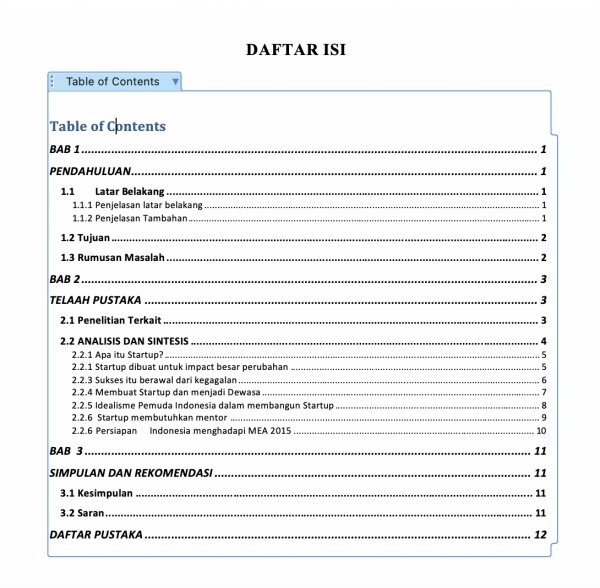
  1. Setelah Anda berhasil melakukan Klik pada Table of Contents maka Akan muncul Daftar isi yang sudah dibuat secara otomatis

2.2 Cara Update, Edit, Hapus Daftar isi

Untuk melakukan Edit, Anda dapat melakukannya dengan manual dengan cara mengarahkan kursor anda pada area daftar isi yang ingin diubah baik itu tulisan maupun bentuknnya secara manual.

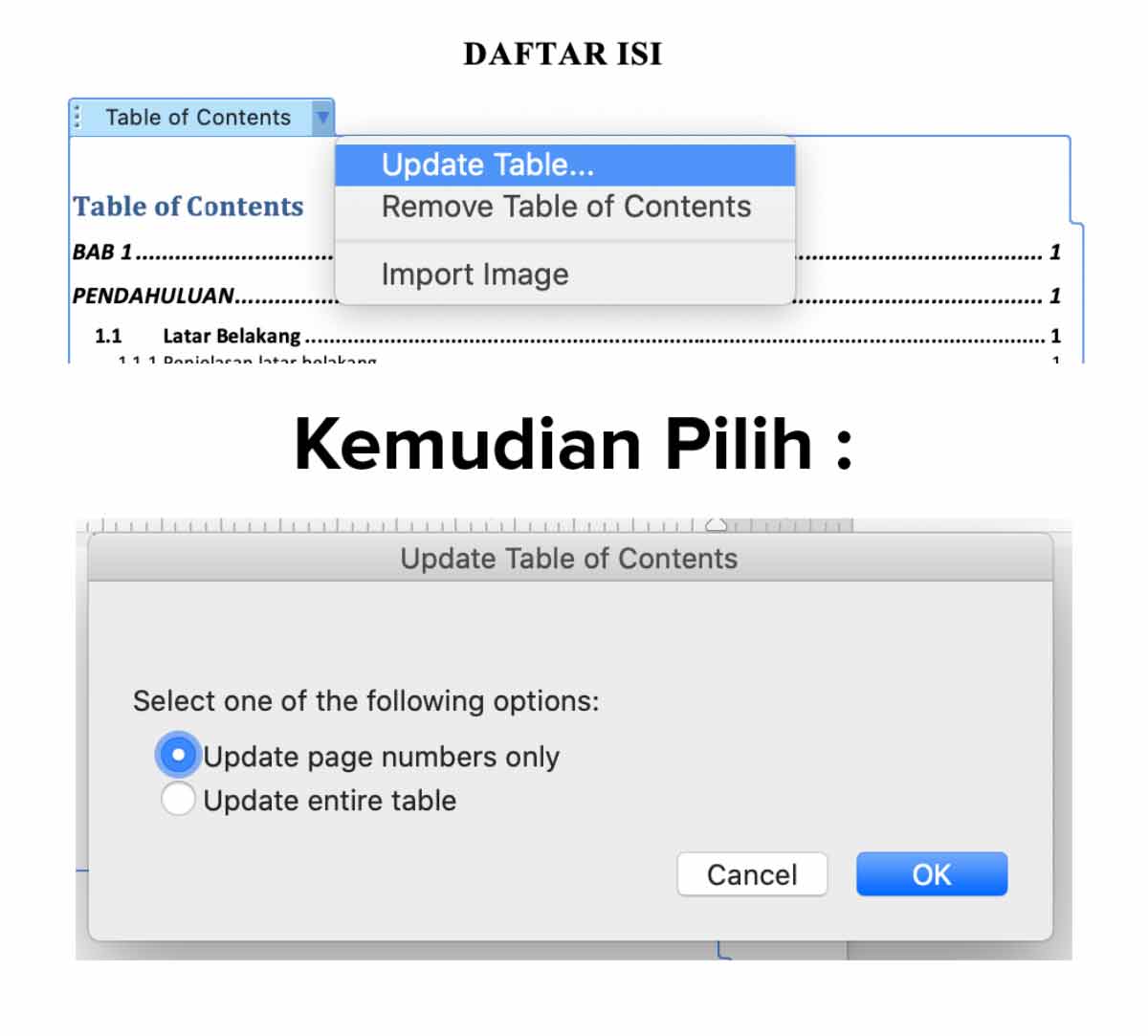
Nah, jika Anda melakukan update mayor yang menyebabkan ada perubahan letak halaman pada dokumen Anda, seperti contoh misalnya pada awalnya BAB 2 berada di halaman 3, karena ada penambahan konten pada BAB 1 menyebabkan posisi halaman BAB 2 dan seterusnya berubah, Anda tidak perlu repot untuk mengedit secara manual, cukup dengan cara berikut :

  1. Update Hanya pada Nomor Halaman dengan cara klik Kolom Table of Contents yang ada pada dokumen halaman daftar isi, Klik Update page number Only, lalu OK
  2. Update pada keseluruhan isi Daftar isi dengan cara klik Kolom Table of Contents yang ada pada dokumen halaman daftar isi, Klik Update Entire Tables, lalu OK
Cara Membuat Daftar Isi Secara Otomatis pada Microsoft Word | IDCloudHost

Maka daftar isi Anda akan update secara otomatis tanpa Ribet untuk mengurus manual membuat Daftar isinya.

Untuk menghapus Daftar isi juga tidak susah, Anda cukup Mengklik Tables of Content, kemudian Pilih Remove Table Of Content

Cara Membuat Daftar Isi Secara Otomatis pada Microsoft Word | IDCloudHost

PART II. Menambah Nomor Halaman (Page Number) *Optional

Ada yang juga tidak kalah penting selain melakukan update untuk Daftar isi, pastikan Anda juga membuat Nomor Halaman (page number) Pada Halaman Anda. Hal ini sebenarnya bisa dilakukan dengan sangat mudah dan cepat, namun dalam beberapa kondisi Ada beberapa konfigurasi yang perlu Anda perhatikan dalam membuat dan mengupdate nomor halaman (page number) beserta daftar isi.

2.1 Membuat Nomor Halaman / Page Number

Cara 1 : Menambahkan Nomor Halaman (Page Number)

Tambahkan penomoran halaman dasar ke dokumen Word dengan menggunakan tombol Page Number pada tab Insert .Berikut langkahnya :

  1. Pilih Insert > Page Number.
  2. Pilih lokasi, seperti Top of Page atauBottom of Page, lalu pilih salah satu style yang Anda suka di galeri. Microsoft Word akan secara otomatis menambahkan page number di setiap halamannya.
  3. Setelah selesai, pilih Close Header and Footer , atau klik dua kali di luar area header dan footer.

Cara 2 : Menambahkan Nomor Halaman (Page Number)

Anda dapat memanfaatkan fasilitas Quick Parts untuk menambahkan nomor halaman ke header atau footer yang ada, berikut caranya :

  1. Klik dua kali di area header (bagian atas halaman) atau area footer (bagian bawah halaman) untuk membuka tab Design di bawah Header & Footer Tools .
  2. Di grup Position, pilih Insert Alignment Tab, dan pilih Center, Left, atau Right, tergantung dari mana Anda ingin nomor halaman Anda muncul, lalu klik OK.
  3. Pada tab Insert , pilih kotak dialog Quick Parts > Field .
  4. Dalam daftar Field Names, pilih Page dan di bawah Field properties, pilih format penomoran yang ingin Anda gunakan, kemudian pilih OK.
  5. Untuk kembali ke dokumen Anda, pilihClose Header and Footer.

2.2 Tips Penomoran Halaman (Page Number)

2.2.1 Menghilangkan nomor halaman dari halaman pertama

Ada kondisi dimana terkadang Anda tidak memunculkan Nomor halaman pada halaman pertama, sehingga Anda perlu melakukan hal ini :

  1. Klik tab Insert kemudian klik Header >Edit Header (atau Footer > Edit Footer ).
  2. Pada tab Header & Footer Tools Design, di group Options , pilih Different First Page.
  3. Di area header atau footer, Anda akan melihat sebuah label di halaman pertama yang bertuliskan First Page Header. Pilih nomor halaman untuk di highlight dan kemudian tekan tombol Delete, atau klik kanan dan pilih Cut .
  4. Klik Close Header and Footer atau tekanEsc untuk keluar.

2.2.2 Nomor Halaman tidak Mulai dari Halaman Pertama

Pernah ada kasus dimana dalam membuat halaman tidak dimulai dari halaman pertama atau halaman 1, bagaimana caranya :
Klik halaman pada dokumen yang ingin Anda jadikan halaman pertama. Ini dimana Anda akan memasukkan section break.

  1. Klik Layout > Breaks > Next Page
  2. Double-click pada area header atau footer di halaman yang ingin Anda jadikan halaman pertama. Ini akan mengeluarkan tab Design di bagianHeader & Footer Tools.
  3. Klik Link to Previous untuk mematikan linknya dan membatalkan link dari header atau footer ke bagian sebelumnya.
  4. Klik Page Number dan kemudian pilih salah satu lokasi dan style. Sebagai contoh, klik Top of Page dan kemudian pilih jenis desain yang Anda sukai.
  5. Klik Page Number > Format Page Numbers untuk membuka dialog box Page Number Format.
  6. Untuk memulai penomoran halaman dengan nomor 1, klik Start At, dan ketik 1. Jika tidak, Word akan secara otomatis mengaplikasikan nomor halaman yang sebenarnya. Kemudian Klik OK
  7. Untuk menghapus nomor halaman dari bagian sebelumnya, pilih nomor halaman di bagian itu untuk di highlight dan tekanDelete, atau klik kanan dan pilih Cut. Semua nomor halaman di bagian itu akan dihapus.
  8. Setelah selesai, klik Close Header and Footer atau klik dua kali di luar area header atau footer.

Cara Membuat Presentasi Menggunakan Ms. PowerPoint

1. Bagian 1 Membuat Berkas PowerPoint Baru

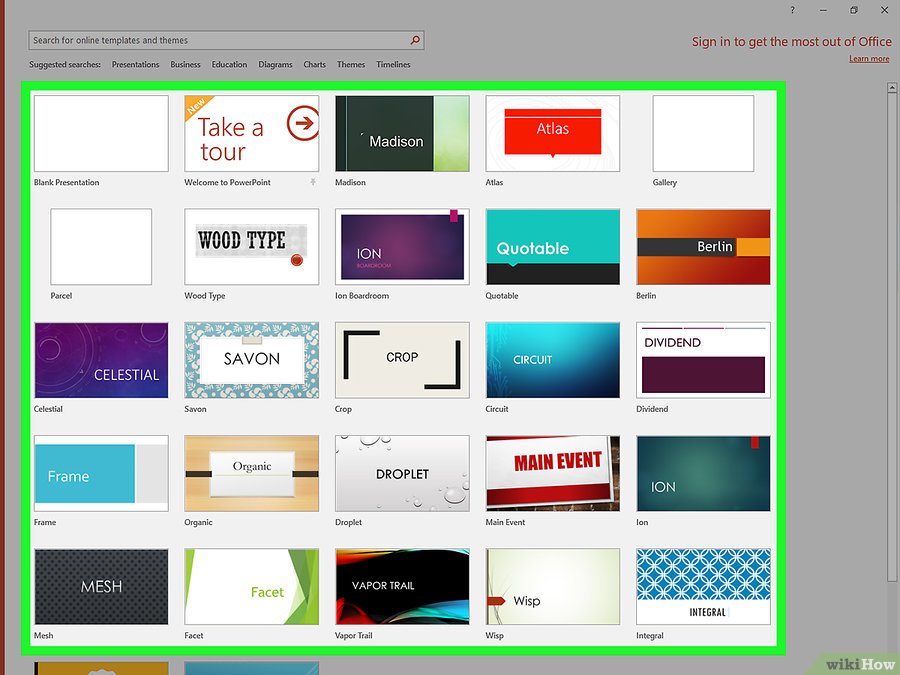
  • Buka PowerPoint. Klik atau klik dua kali ikon aplikasi PowerPoint yang tampak seperti kotak berwarna oranye dengan huruf “P” berwarna putih. Setelah itu, halaman template PowerPoint akan ditampilkan.

  • Tinjau pilihan templat yang tersedia. Telusuri halaman hingga Anda menemukan templat yang diinginkan.
    • Templat-templat tersebut mencakup aspek-aspek seperti skema warna yang dapat dimodifikasi, fon, dan tampilan umum.
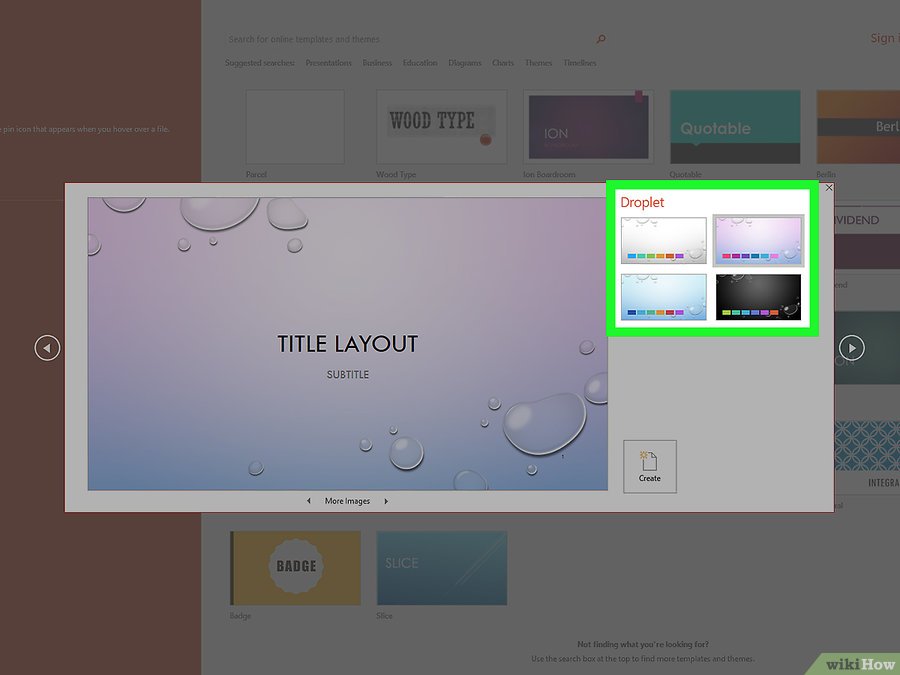
  • Pilih templat. Klik templat yang ingin digunakan. Setelah itu, jendela templat akan dibuka.
    • Jika Anda tidak ingin menggunakan templat, klik opsi “Blank” di pojok kiri atas halaman dan lewati dua langkah berikutnya.
  • Pilih tema jika memungkinkan. Banyak templat yang menawarkan beragam skema warna atau tema berbeda yang ditandai oleh kotak-kotak berwarna di pojok kanan bawah jendela. Klik salah satu kotak tersebut untuk mengubah skema warna dan/atau tema templat.
    • Lewati langkah ini jika templat yang terpilih tidak memiliki tema.
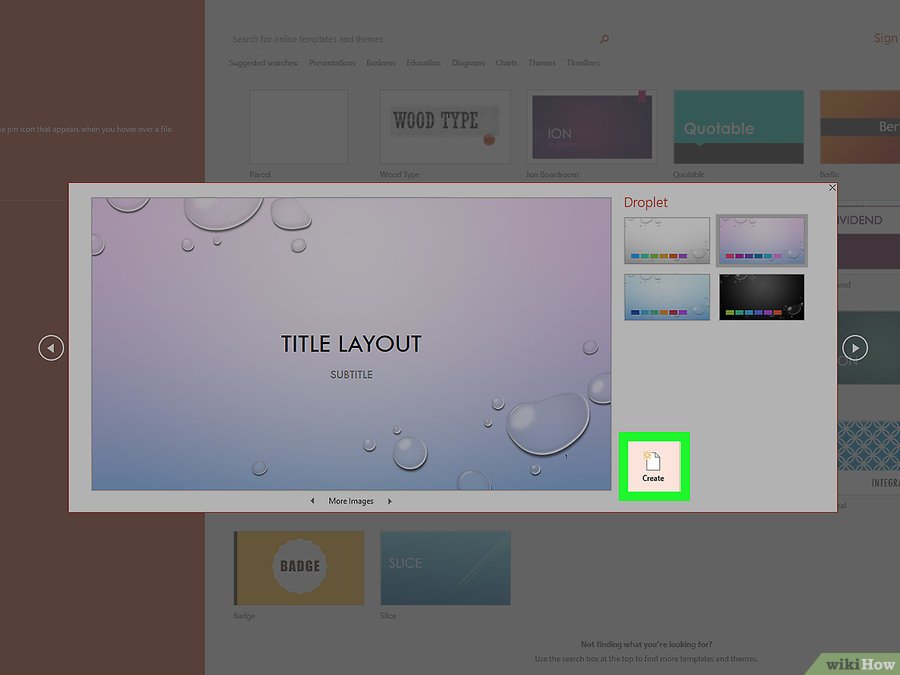
  • Klik Create. Tombol ini berada di pojok kanan bawah jendela. Setelah itu, templat akan terpilih dan berkas presentasi PowerPoint akan dibuat.

2. Bagian 2 (Membuat Halaman Judul)

  • Tentukan tampilan halaman judul presentasi Anda. Tidak seperti halaman-halaman lain pada presentasi, halaman judul tidak boleh memiliki konten-konten apa pun selain judul dan subjudul. Hal ini dianggap sebagai keharusan profesional saat membuat presentasi PowerPoint.
    • Jika Anda diminta membuat presentasi PowerPoint dengan halaman judul yang lebih kompleks, abaikan langkah ini.
  • Tambahkan judul. Klik kotak teks besar yang berada di tengah halaman pertama, kemudian tikkan judul presentasi.
    • Anda bisa mengubah fon dan ukuran teks yang digunakan pada tab “Home” di pita oranye yang ditampilkan di bagian atas jendela program.
  • Tambahkan subjudul. Klik kotak teks yang lebih kecil di bawah kotak judul, kemudian tikkan subjudul yang ingin digunakan.
    • Anda juga bisa mengosongkan kotak tersebut jika mau.
  • Susun kembali kotak judul. Tempatkan kursor pada salah satu sudut kotak judul, kemudian klik dan seret kotak ke sekitar halaman untuk mengubah posisinya.
    • Anda juga bisa mengeklik dan menyeret salah satu sudut kotak teks ke luar atau dalam untuk mengecilkan atau memperbesar ukuran kotak teks.
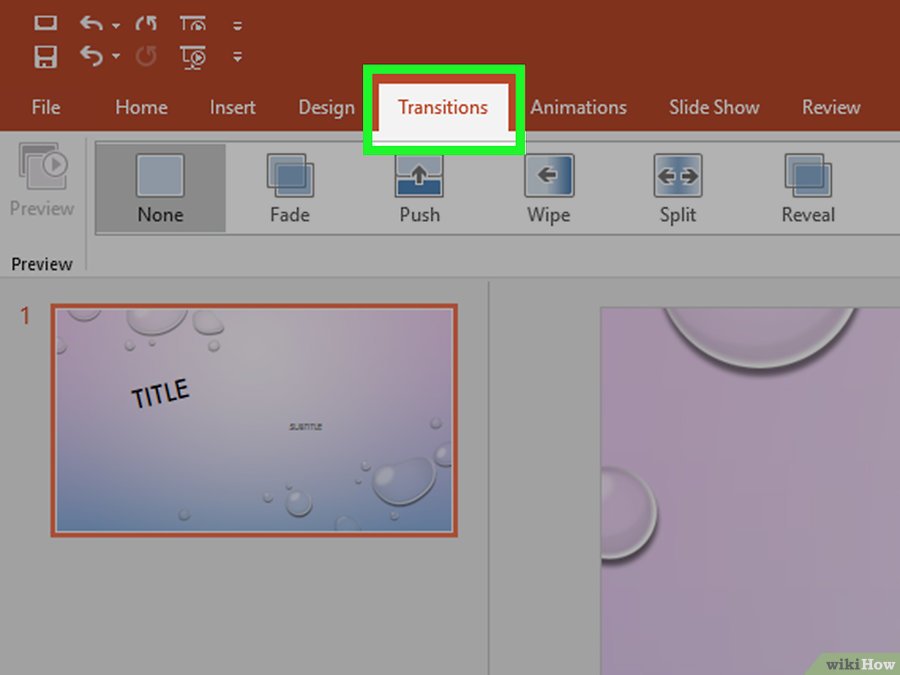
  • Klik tab Transitions. Tab ini berada di bagian atas jendela PowerPoint. Setelah itu, daftar efek transisi halaman akan ditampilkan di bagian atas halaman.
  • Pilih transisi untuk halaman judul. Klik transisi yang ingin digunakan untuk diterapkan pada halaman. Langkah ini mengakhiri proses pembuatan halaman judul. Sekarang, Anda bisa menambahkan halaman lain untuk konten utama presentasi.
    • Tempatkan kursor pada opsi transisi untuk mendemonstrasikan tampilan transisi setelah disisipkan.

3. Bagian 3 (Menambahkan Konten ke Halaman)

  • Pilih halaman. Pada kolom kiri pratinjau halaman, klik halaman yang ingin disunting. Setelah itu, halaman tersebut akan ditampilkan di jendela presentasi utama.
  • Carilah kotak teks. Jika memilih halaman yang memiliki kotak teks, Anda bisa menambahkan teks ke halaman tersebut.
    Lewati langkah ini dan dua langkah berikutnya jika halaman yang terpilih menggunakan templat yang tidak memiliki kotak teks.
  • Tambahkan teks ke halaman. Klik kotak teks, kemudian tikkan teks sesuai kebutuhan.
    Kotak teks pada PowerPoint secara otomatis akan mengatur format teks yang Anda masukkan (mis. menambahkan poin/bullet) berdasarkan konteks konten itu sendiri.
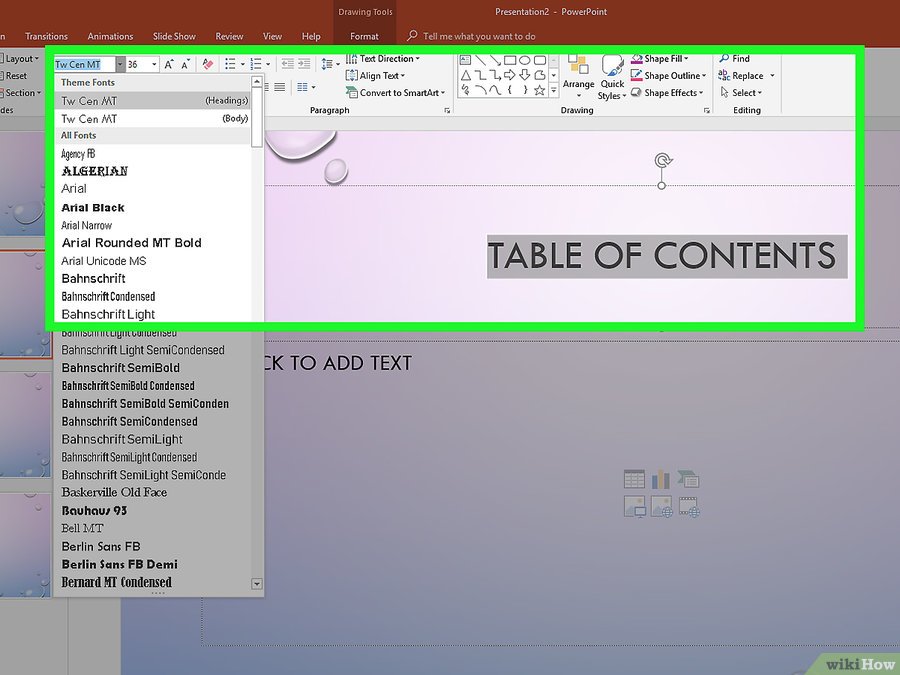
  • Sesuaikan format teks halaman. Jika perlu, pilih teks yang ingin diubah, klik tab “Home”, dan tinjau opsi format teks pada segmen “Font” di bilah peralatan.
    Anda bisa mengubah fon teks yang terpilih dengan mengeklik nama fon yang digunakan saat ini dan mengeklik fon yang diinginkan.
    Jika Anda ingin mengubah ukuran teks, klik kotak drop-down bernomor dan pilih nomor yang lebih besar atau kecil, berdasarkan pilihan yang diinginkan (mis. memperbesar atau memperkecil tampilan teks).
    Anda juga bisa mengubah warna, menebalkan, memiringkan, menggarisbawahi teks, atau melakukan perubahan lain pada tahap ini.
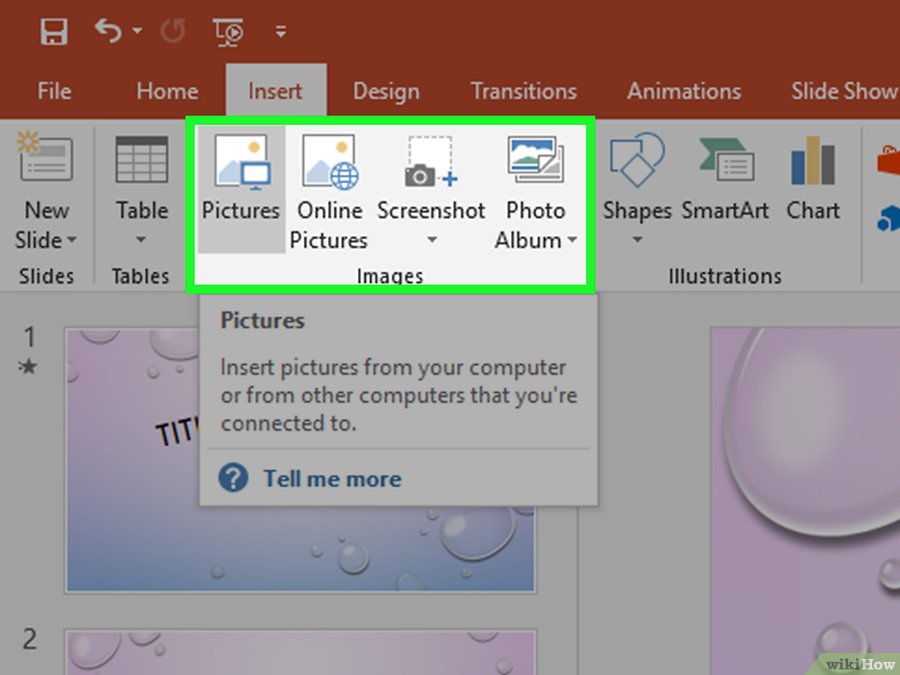
  • Tambahkan foto ke halaman. Jika Anda ingin menambahkan foto ke halaman, klik tab “Insert”, kemudian klik “Pictures” pada bilah peralatan dan pilih foto yang diinginkan.
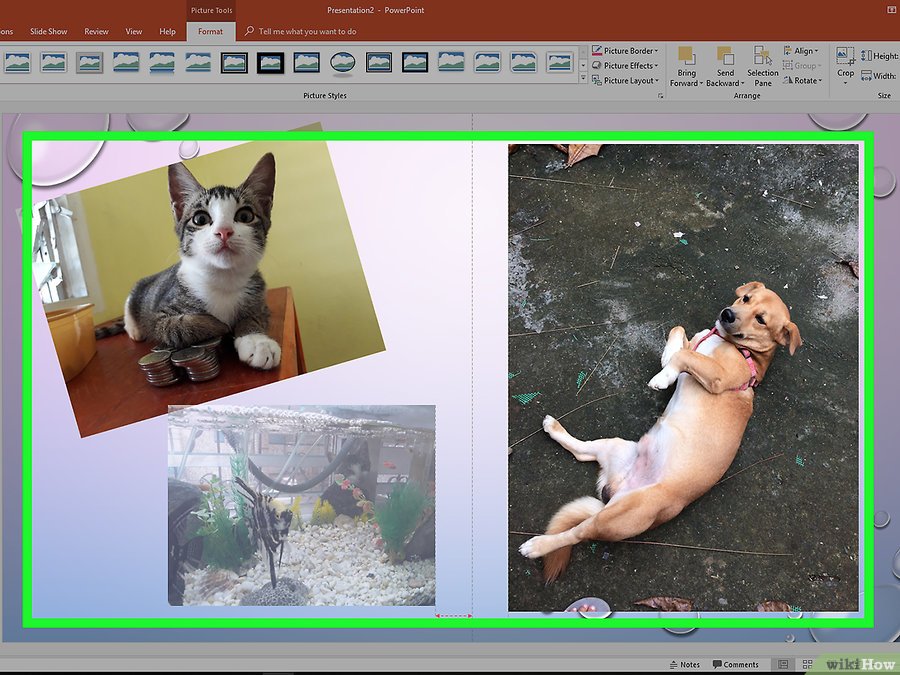
  • Sesuaikan kembali konten halaman. Seperti halnya pada halaman judul, Anda bisa memindahkan konten pada halaman dengan mengeklik dan menyeretnya.
    Foto dapat diperbesar atau diperkecil dengan mengeklik dan menyeret salah satu sudutnya ke arah dalam atau luar.
  • Ulangi langkah ini untuk setiap halaman presentasi. Setelah membuat setiap halaman untuk presentasi, Anda bisa beralih ke bagian berikutnya.
    Ingatlah untuk menjaga agar setiap halaman tetap rapi dan tidak memiliki banyak pengalih perhatian. Ada baiknya setiap halaman memiliki teks dengan 33 kata (atau kurang).
  • Pilih transisi yang ingin digunakan. Setelah menentukan transisi, klik opsi untuk memastikan transisi sudah terpilih. Setelah itu, halaman yang dibuka saat ini akan menggunakan transisi tersebut

4. Bagian 4 (Menguji dan Menyimpan Presentasi

  • Tinjau presentasi PowerPoint yang baru dibuat. Setelah selesai menambahkan sisa konten presentasi, periksa setiap halaman untuk memastikan tidak ada konten yang belum ditambahkan.
  • Klik tab Slide Show. Tab ini berada di bagian atas jendela. Setelah itu, bilah alat “Slide Show” akan ditampilkan.
  • Klik From Beginning. Tombol ini berada di pojok kiri bilah peralatan. Sekarang, presentasi PowerPoint Anda akan dibuka dalam tampilan salindia (slideshow).
  • Buka setiap halaman pada salindia. Anda bisa menggunakan tombol panah kiri dan kanan untuk kembali atau maju ke halaman berikutnya pada presentasi.
    • Jika Anda perlu keluar dari mode salindia, tekan tombol Esc.
  • Buatlah perubahan yang diperlukan sebelum beralih ke langkah berikutnya. Setelah selesai menelusuri presentasi, tambahkan detail-detail yang terlupakan, hapus konten yang tidak diperlukan, dan lakukan perubahan lainnya.
  • Simpan presentasi PowerPoint. Presentasi akan disimpan sebagai berkas yang bisa dibuka di komputer Windows atau Mac yang memiliki program PowerPoint:
    • Windows – Klik menu “File”, pilih “Save”, klik dua kali “This PC”, pilih lokasi penyimpanan berkas, masukkan nama presentasi, dan klik “Save”.
    • Mac – Klik menu “File”, pilih “Save As…”, masukkan nama presentasi pada kolom “Save As“, pilih lokasi penyimpanan dengan mengeklik kotak “Where” dan memilih folder yang diinginkan, dan klik “Save”.

Mengenal Fungsi Lookup Dalam Ms. Excel

Assalamualaikum.. Apa kabar semua? 😊.. Kali ini yuk kita bahas tentang fungsi Lookup dalam Ms. Excel..

Vlookup dan Hlookup merupakan bagian dari fungsi Lookup. Lookup digunakan untuk mencari nilai pada baris atau kolom tertentu. Vlookup digunakan untuk mencari nilai dalam bentuk vertikal, sesuai dengan awalan huruf V yang merupakan singkatan dari Vertikal/tegak Lurus. Sedangkan Hlookup yang berawal Huruf H digunakan untuk mencari nilai dalam bentuk baris /horizontal.
  1. Pembahasan VLOOKUP

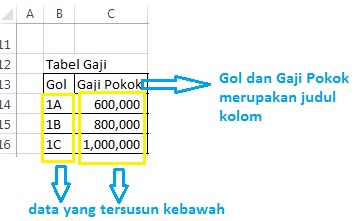
Penggunan istilah vertikal pada VLOOKUP digunakan untuk merujuk pada bentuk tabel referensi yang digunakan, dimana judul kolomnya terletak dibagian atas dan data-datanya tersusun ke bawah secara vertikal. Lihat gambar dibawah ini:

 Untuk penulisan Fungsi VLOOKUP, Formula bakunya adalah:

=VLOOKUP(lookup_value, table_array, col_index_num,[range_lookup])

Atau bisa juga dibaca seperti ini:

=VLOOKUP (nilai_kunci, tabel_data, nomor_kolom,tipe_data)

Penjelasan dari fungsi VLOOKUP diatas:

  • Lookup value/Nilai_kunci: merupakan nilai yang diajukan untuk membaca tabel referensi. Nilai kunci harus ada pada tabel yang akan disi maupun pada tabel referensi.
  • Table array/Tabel_data: merupkan range data yang disusun tegak atau vertikal yang berfungsi sebagai tabel bantu/referensi yang akan dibaca. range pada tabel data berisikan data-data yang digunakan untuk mengisi  hasil yang diharapkan. Saat anda mengambil tabel_data, pastkan anda tidak menyertakan judul kolomnya.
  • Col index num/Nomor_kolom: merupakan nomor urut kolom untuk pembacaan tabel referensi, dimulai dari kolom paling kiri. Dimulai dengan index ke satu atau nomor 1 , dan seterusnya.
  • Range lookup/Tipe data: untuk tipe data ada 2 Jenis, yaitu: True  digunakan jika nilai datanya tidak pasti atau berada range tertentu dan tipe data False digunakan jika nilai datanya itu pasti.

Tipe data TRUE, bisa juga digantikan dengan angka 1, Sedangkan angka 0 untuk tipe data FALSE. Bila penulisan tipe_data ini tidak anda gunakan/hilangkan. Maka otomatis fungsi Vlookup yang anda gunakan mengacu pada tipe Data True.

Saran.. Gunakan tipe data, dalam penulisan formula VLOOKUP.

  1. Pembahasan HLOOKUP

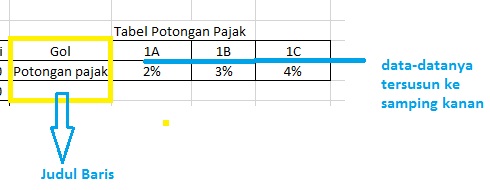
Fungsi HLOOKUP digunakan untuk mengisi data berdasarkan tabel referensi yang berbentuk baris/horizontal.Tentu berbeda dengan penggunaan VLOOKUP yang telah kita bahas diatas, dimana HLOOKUP judul kolomnya terletak dibagian kiri dan data-datanya tersusun ke kanan dalam bentuk horizontal. Lihat gambar dibawah ini:

Pada contoh soal pengerjaan ini, HLOOKUP digunakan untuk mengisi kolom pajak pada tabel bagian operator dengan tabel referensinya terletak pada tabel potongan pajak.

Aturan penulisan HLOOKUP hampir sama dengan VLOOKUP, hanya berbeda pada bagian nomor-indeksnya saja, kalau VLOOKUP menggunakan nomor indeks berdasarkan data berbentuk kolom, HLOOKUP menggunakan nomor indeks berdasarkan data yang berbentuk baris..

Lihat gambar data yang berbentuk baris/horizontal dibawah ini:

Penulisan fungsi HLOOKUP :

=HLOOKUP(lookup_value,table_array, row_index_num,[range_lookup])

Atau bisa juga dibaca seperti ini:

=HLOOKUP (nilai_kunci, tabel_data, nomor_baris, tipe_data)

Keterangan penulisan HLOOKUP, diatas:

  • Nilai_Kunci : merupakan nilai yang dijadikan acuan untuk membaca tabel referensi. Nilai ini harus pada tabel yang akan diisi/diselesaikan maupun pada tabel referensi.
  • Tabel_Data : merupakan range dari tabel yang berisikan data referensi untuk membantu mengisikan hasil yang diharapkan.
  • Nomor_Baris : merupakan nomor urut data dalam tabel referensi yang akan dituliskan hasilnya. Dimulai dari baris paling atas pada tabel referensi tersebut dengan nomor index 1 atau angka 1, dan seterusnya.
  • Tipe_Data : ada 2 Jenis Tipe data yang bisa anda digunakan, TRUE digunakan jika nilai datanya tidak pasti/berada pada range tertentu dan tipe data FALSE untuk nilai data yang sudah pasti.