
Be yourself; Everyone else is already taken.
— Oscar Wilde.
This is the first post on my new blog. I’m just getting this new blog going, so stay tuned for more. Subscribe below to get notified when I post new updates.
Be yourself; Everyone else is already taken.
— Oscar Wilde.
This is the first post on my new blog. I’m just getting this new blog going, so stay tuned for more. Subscribe below to get notified when I post new updates.
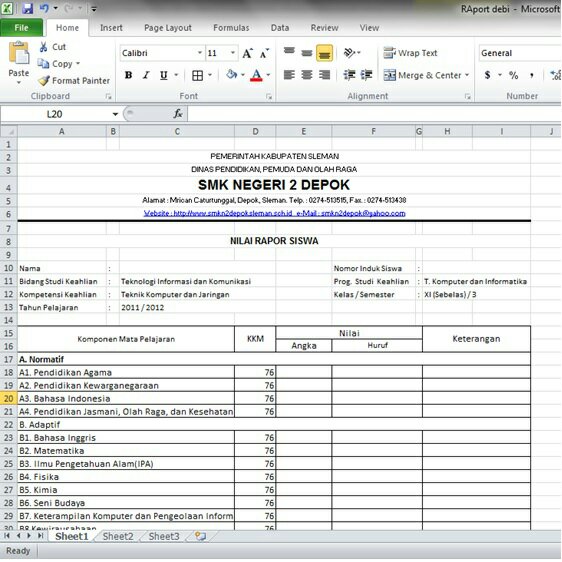
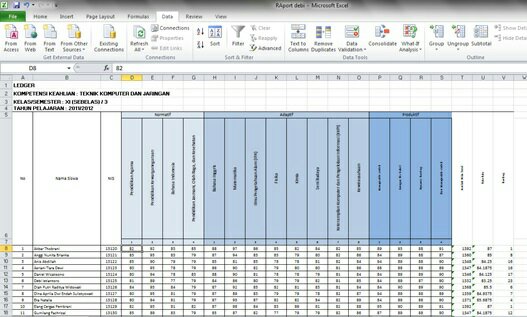
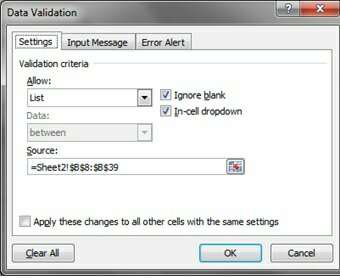
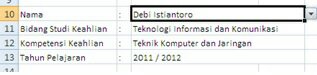
Hallo teman teman.. Kali ini kita bahas tentang cara membuat rapot di Ms. Excel dengan mudah.. Yuk baca sampai akhir, semoga bermanfaat 😊
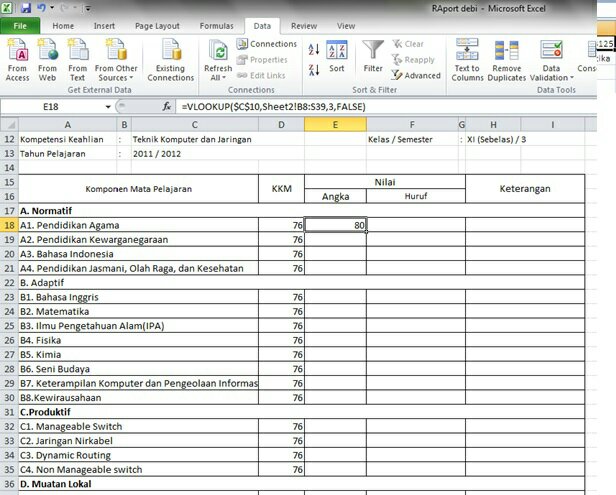
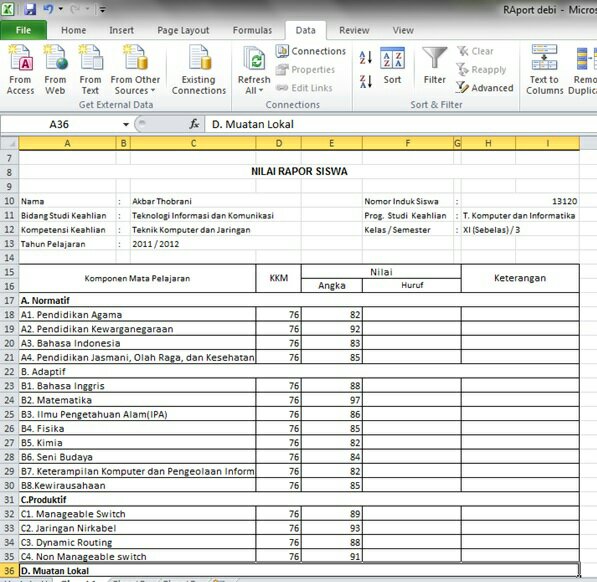
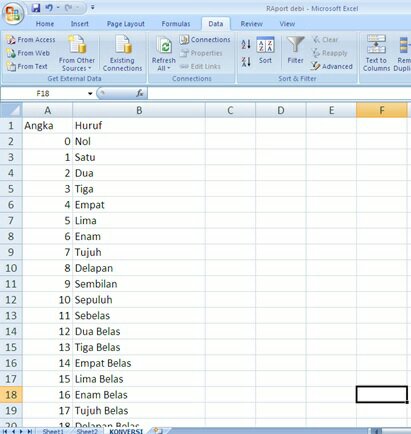
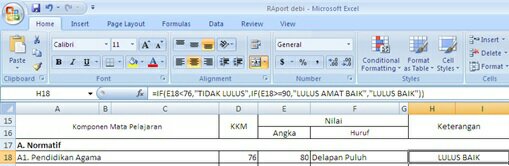
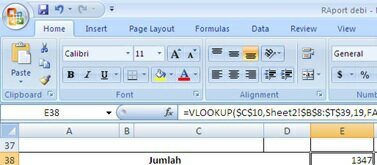
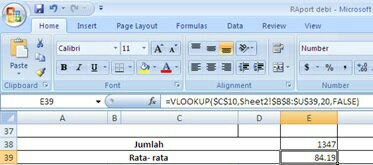
Pembuatan raport secara manual akan membutuhkan waktu yg lama dan tenaga yang banyak ,apalagi di sekolah sekolah yang mempunyai siswa yang sangat banyak . Oleh karena itu disini saya akan menggunakan exel untuk menginput data raport. Kebanyakan disini kita menggunakan rumus VLOOKUP. VLOOKUP merupakan sebuah fungsi di Microsoft excel yang kurang lebih berfungsi untuk mencari atau melihat sebuah data dari suatu table secara vertical. Dengan rumus umum =VLOOKUP(lookup_value,table_array,column_index_number,[range_lookup
Langsung saja untuk cara- cara nya sebagai berikut :


Assalamualaikum teman-teman. Kali ini saya akan membahas bagaimana caranya membuat blog di worpress.com . Untuk info lebih jelasnya yuk baca sampai akhir.. 😊
Script WordPress bisa digunakan untuk domain dengann hosting sendiri ataupun digunakan secara gratisan. Namun, artikel ini akan membahas cara membuat blog gratis di WordPress.com, dimana kita bisa menikmati semua layanan dengan gratis, baik itu subdomain dan juga hosting-nya. Berikut ini langkah-langkahnya:
1. Langkah pertama adalah membuka situs WordPress, klik atau buka URL ini di browser Anda id.wordpress.com
2. Setelah halaman WordPress terbuka, silahkan masukkan alamat web yang Anda inginkan, misalnya BlogTersayang.wordpress.com. Lalu klik tombol “Buat Situs Web”.
Lihat gambar di bawah ini:

3. Akan muncul halaman baru. Pada halaman ini, Anda akan diminta mengisi kolom-kolom, seperti alamat email Anda, nama pengguna (untuk login), password, dan alamat blog.

4. Pihak WordPress akan mengirimkan link untuk verifikasi ke email Anda. Buka email Anda, temukan email dari wordpress.com dan klik link di dalam email tersebut. Lihat gambar

5. Setelah melakukan verifikasi dengan cara yang dijelaskan pada langkah 4 di atas (klik link verifikasi), nanti akan terbuka tab baru di browser dan Anda akan melihat halaman dashboard WordPress milik Anda. Lihat Gambar

Langkah selanjutnya Anda mungkin ingin membuat sebuah logo atau favicon untuk blog yang baru Anda buat. Untuk membantu Anda membuat logo dan favicon, Anda bisa menggunakan online logo maker seperti Logaster. Buka website Logaster dan Anda bisa membuat Logo terbaik untuk blog baru Anda.
Sampai langkah 5 di atas sebenarnya Anda sudah punya blog WordPress. Anda bisa melihat tampilan blog dengan mengetikkan nama blog Anda di browser. Namun, mungkin Anda merasa tidak cocok dengan tampilan default dari WordPress. Anda bisa mulai melakukan beberapa settingan pada blog WP anda, misalnya membuat judul blog, membuat tag line atau deskripsi singkat, mengganti themes, memasang widget dan lain-lain.
1. Pengaturan Blog WP
Untuk membuat pengaturan di blog WordPress, Anda bisa melakukannya di dalam dashboard WP Anda dengan membuka tombol link “Pengaturan“. Pada bagian pengaturan terdapat sub-sub kategori pengaturan yang akan Anda edit. Menurut saya, yang paling penting pada bagian ini adalah pengaturan; umum, menulis, membaca, diskusi, Berikut ini penjelasan singkatnya:
2. Desain Blog WP
Anda juga bisa mengganti Themes dan menambahkan widget untuk Blog WordPress Anda. Mengatur themes dan widget dapat membuat blog WP terlihat lebih baik dan sesuai dengan keinginan pelmilik blog. Buka tombol link “Tampilan” yang ada di dashboard blog wordpress Anda. Menurut saya bagian yang paling penting di sini adalah Tema, Widget, Menu. Berikut penjelasan singkatnya:
3. Posting Konten di WordPress
Langkah selanjutnya adalah membuat postingan artikel. Untuk memposting artikel atau konten lainnya, bisa melalui tombol link “Tulisan”. Perhatikan link yang ada di dashboard Anda:
Untuk membuat postingan di WordPress.com menurut saya sangat mudah, bahkan jauh lebih mudah dibandingkan dengan platform lain. Yang perlu Anda perhatikan pada halaman membuat konten adalah sebagai berikut:
Lihat Gambar

Nah, setelah membaca penjelasan di atas, tentunya Anda sudah bisa membuat blog WordPress sendiri ya. Langkah yang dijelaskan di atas memang cukup sederhana, dan bila Anda ingin membuat tampilan blog lebih baik lagi, Anda bisa berkreasi lebih jauh. Namun, perlu Anda ketahui bahwa WordPress.com memberikan batasan pada penggunanya dalam mengedit kode-kode html di dalam blog WordPress.
Catatan Penting:
“Bila Anda ingin memiliki domain dan hosting sendiri, Anda bisa mendapatkannya di Niagahoster”.
Demikianlah penjelasan singkat cara membuat blog di WordPress. Mudah-mudahan artikel ini bisa membantu teman-teman yang belum mengerti cara membuat blog. Terimakasih sudah membaca artikel saya 🙂
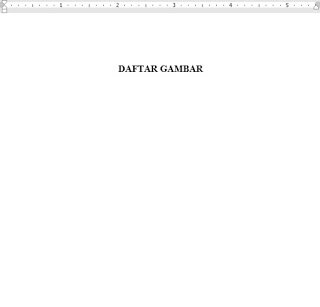
Pada dasarnya ini sama dengan membuat Daftar Isi. Bedanya, jika sebelum membuat Daftar Isi otomatis kita harus setting Bab dan Subbab menjadi Heading 1 dan Heading 2, di sini kita harus tambahkan caption di tiap gambar atau tabel. Setelah kita menambahkan caption pada gambar-gambar ataupun tabel-tabel yang ada di file laporan/makalah atau skripsi kita, kini saatnya kita membuat Daftar Gambar ataupun Daftar Tabel secara otomatis.
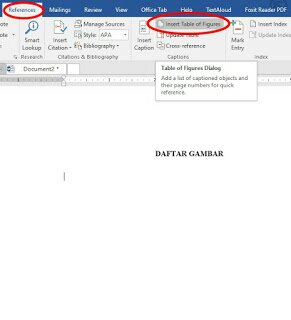
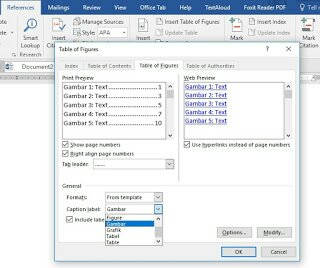
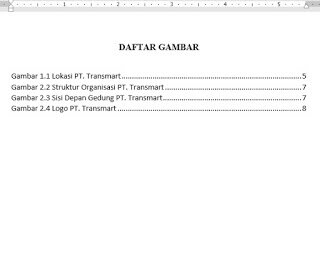
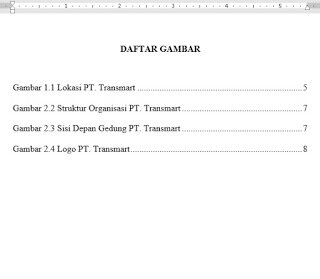
Bagaimana? Mudah dan efektif bukan membuat Daftar Gambar? Anda juga dapat menambahkan Daftar Tabel ataupun Daftar Grafik di halaman berbeda dengan Daftar Gambar. Caranya sama, hanya pada langkah ke-3, Anda sesuaikan dengan daftar apa yang Anda ingin buat. Jika ingin membuat Daftar Tabel maka pilih Caption Label “Tabel”, dan seterusnya.
Oke, sekian tips dari saya. Mudah-mudahan bermanfaat. Ingat, teknologi harusnya memudahkan bukan mempersulit :))) Terima kasih.
Sebelumnya, perlu Anda ketahui di sini saya menggunakan Word versi 2016. Untuk versi lainnya, entah itu Office 2007 sampai versi yang terbaru, caranya kurang lebih hampir sama, jadi Anda tidak perlu khawatir jika ingin membuat daftar pustaka menggunakan versi Office yang lain..
1. Buka file Anda yang ingin dibuat daftar pustakanya pada Miscrosoft Word.
2. Kemudian, klik tab References lalu pilih Manage Sources.
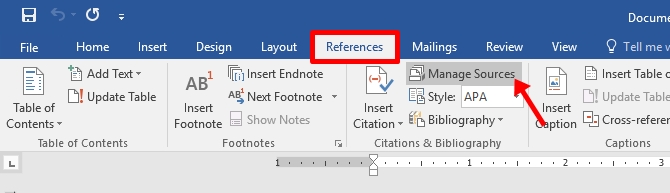
3. Klik New untuk membuat satu referensi daftar pustaka.

4. Pilih Type of Source apakah referensi Anda berasal dari sebuah artikel, buku, jurnal,website, dan lain-lain seperti yang telah disediakan oleh Word.
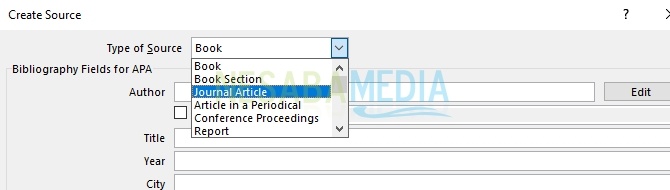
5. Type of source yang Anda pilih akan sesuai dengan atribut-atribut yang muncul. Isi masing-masing kolom atribut yang ada terkait pengarang, judul, tahun, kota, penerbit, dan lain-lain. Klik OK setelah selesai.
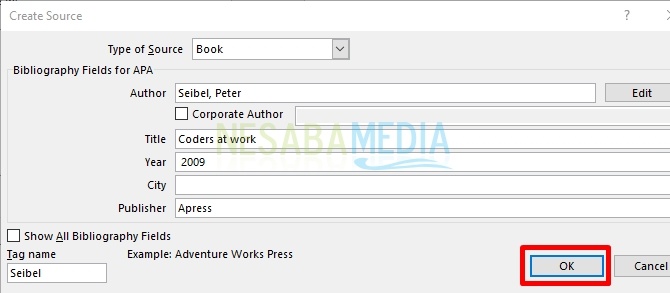
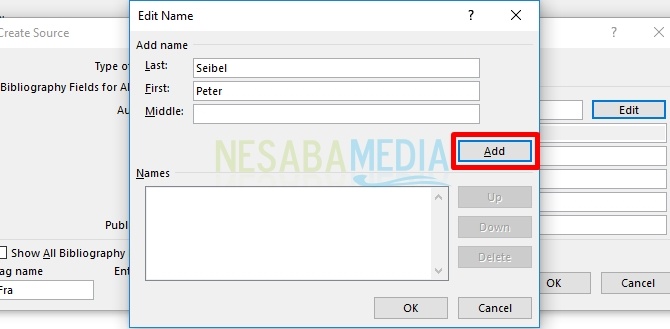
Pada bagian Author terdapat tombol Edit yang dapat digunakan untuk memasukkan nama pengarang yang terdiri dari first, last,dan middle name. Anda bisa menginput nama pengarang lebih dari satu dengan mengklikAdd.
6. Setelah itu, muncul tampilan seperti berikut ini dimana ditampilkan daftar referensi yang telah kita tambahkan sebelumnya.

Terdapat beberapa tombol seperti Copy untuk menyalin referensi, Delete untuk menghapus daftar, Edit untuk membuka kotak dialog Create Source terkait referensi yang dipilih dimana Anda dapat mengubah atribut yang tersedia, dan New untuk membuat atau menambah referensi baru. Adapun tombol Copy, Delete, dan Edit bekerja berdasarkan referensi yang dipilih pada Master List.
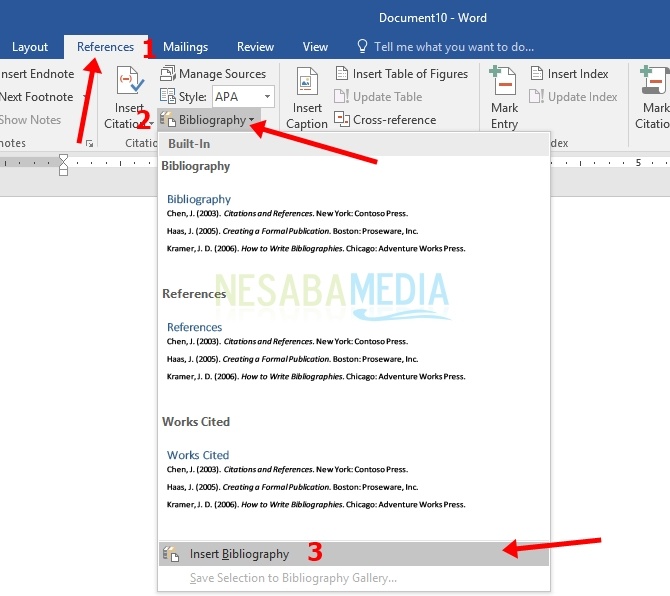
7. Kemudian, setelah Anda menambahkan semua daftar referensi yang Anda inginkan, langkah selanjutnya adalah dengan menampilkannya ke daftar pustaka pada lembar kerja Anda. Pilih bagian References, klik Bibliography dilanjutkan dengan mengklik Insert Bibliography.
Ad

8. Lembar kerja Anda akan terlihat seperti gambar di bawah ini.
Untuk menambahkan daftar baru, Anda dapat mengulangi cara di atas dengan mengklik tombol New pada Source Manager seperti pada langkah ke 3. Adapun untuk meng-update daftar pustaka pada lembar kerja, Anda juga dapat mengulangi cara yang sama dengan sebelumnya yaitu dengan menggunakan perintah Insert Bibliography pada langkah ke 7.
Sebelum meng-update, hapus terlebih dahulu daftar yang ada di lembar kerja Anda, sehingga Anda memulainya dari lembar kosong. Jika tidak, daftar pustaka Anda akan memiliki dua daftar di mana daftar pertama memuat daftar yang lama, sementara daftar kedua merupakan daftar yang telah diperbarui.
9. Selanjutnya, disini saya akan menambahkan 2 referensi baru sehingga daftar pustaka saya terdiri dari 3 referensi dan sudah saya tampilkan ke lembar kerja seperti gambar di bawah ini.

10. Nah, di sini yang kita permasalahkan adalah urutan daftar pustaka yang tidak sesuai abjad. Untuk mengurutkannya, Anda harus membuat daftar pustaka Anda ke dalam bentuk tabel. Klik tab Insert lalu pilih Convert Text to Table….
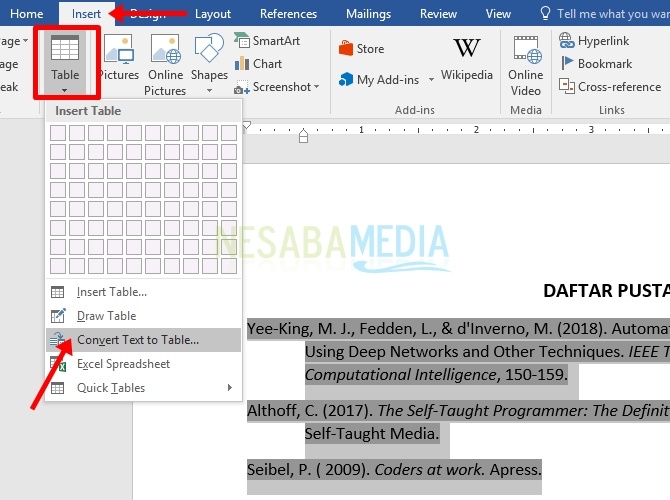
11. Selanjutnya, akan muncul kotak dialog Convert Text to Table seperti pada gambar. Masukkan jumlah kolom sebanyak 1 padaNumber of columns dan pilih Paragraphspada Separate text at untuk memisahkan daftar ke dalam masing-masing baris. Sehingga Anda akan melihat bagian Number of rows otomatis menunjukkan jumlah referensi yang Anda miliki pada daftar pustaka. Lalu, untuk AutoFit behavior adalah ukuran tabel, Anda bisa memilih sesuai keinginan Anda.

12. Setelah itu, daftar isi Anda berada di dalam tabel.
13. Langkah selanjutnya adalah mengurutkan daftar pustaka Anda. Sebelumnya blok tabeldaftar pustaka Anda. Lalu, klik pada tabHome kemudian pilih Sort yang dilambangkan dengan ikon AZ, sehingga akan muncul kotak dialognya. Poin penting yang ada di bagian ini adalah Ascending dan Descending. Ascending adalah pengurutan dari abjad A ke Z, sedangkan descending sebaliknya. Karena pengurutan daftar pustaka dilakukan sesuai abjad, maka pilih Ascending. Setelah itu klik OK.
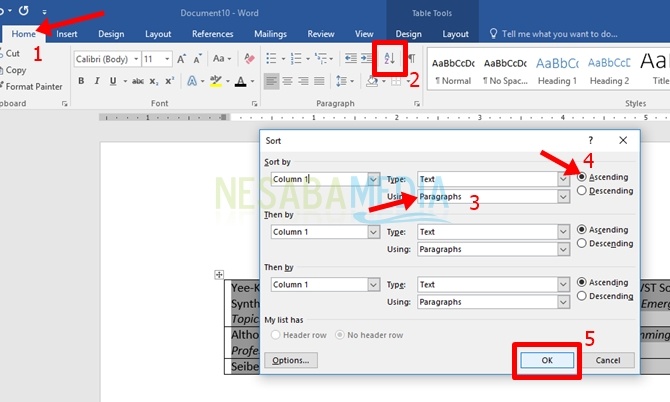
14. Nah, daftar pustaka Anda telah berurut sesuai abjad.
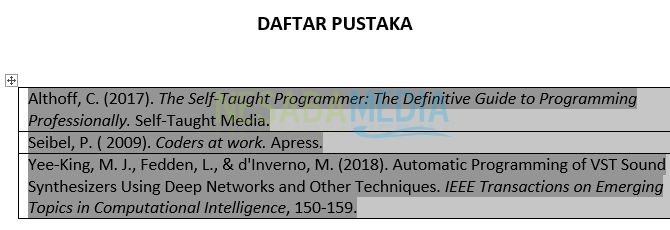
U15. Selanjutnya, hilangkan border pada tabel untuk memnghilangkan bentuk tabel itu sendiri. Masih pada tab Home lalu klik Borders yang ditunjukkan seperti ikom pada gambar. Pilih No Border. Daftar pustaka Anda akan seperti tanpa tabel.

16. Selanjutnya, atur jarak pada masing-masing referensi agar terlihat lebih teratur. Gunakan bagan Paragraph pada tab Layoutlalu pada bagian After atur angka yang Anda inginkan.
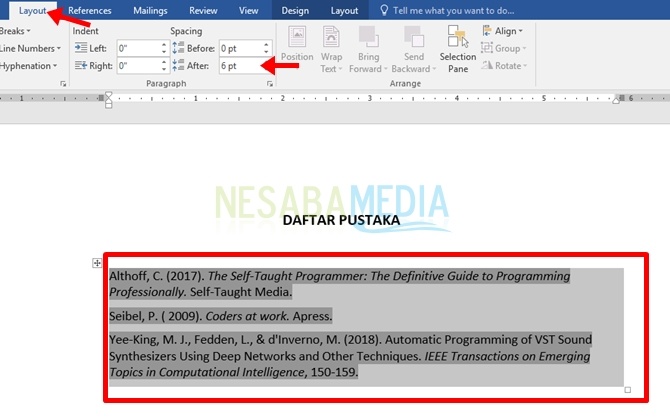
Akhirnya, Anda telah memiliki daftar pustaka Anda.
Untuk membuat referensi Footnote atau catatan kaki di word ada beberapa langkah yang harus anda ikuti, berikut ini langkah – langkah mudahnya.
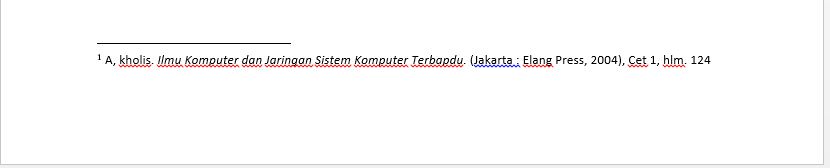
Bodynote atau catatan tubuh ini digunakan langsung di akhir paragraph yang ingin di beri referensi. Untuk membuat bodynote atau catatan tubuh cukuplah mudah. Berikut ini beberapa langkah yang bisa anda ikuti untuk membuat bodynote.


Mungkin sekian ulasan saya tentang cara membuat footnote dan bodynote di word dengan mudah. Semoga bermanfaat dan semoga dapat membantu anda untuk membuat catatan kaki dan catatan tubuh di karya ilmiah anda. Jika ada yang belum jelas bisa komentar di bawah ini. Terimakasih.
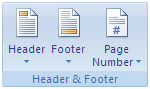
Misalnya, merubah format nomor halaman dari 1,2,3 ke format i,ii,iii.
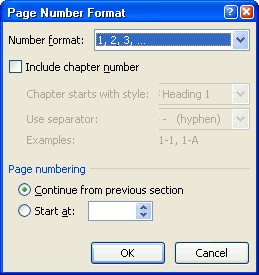

Seperti contoh di atas, kita akan membuat halaman ganjil memiliki nomor halaman di sebelah kanan. Pada halaman genap, nomor halaman di sebelah kiri.
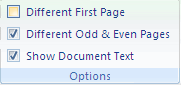

Seperti contoh pada gambar, halaman pertama pada setiap bab akan berbeda posisinya dengan halaman-halaman yang lain. Biasanya untuk pengaturan seperti ini, ada yang memisahkan setiap bab dalam dokumen yang berbeda.
Tetapi dengan penggunaansection break maka kita dapat menggabungkan beberapa bab dalam satu dokumen yang sama.

Seperti contoh pada gambar, halaman Daftar Isi menggunakan format angka romawi (i, ii, iii, dan seterusnya) sedangkan isi menggunakan angka arab (1, 2, 3, dan seterusnya).
Pada bagian ini juga akan digunakan Section Break.

Catatan:
Jika ada membuat different first-page atau odd and evenheader/footer, atau memiliki section yang tidak terhubung, maka pastikan untuk menghapus setiap nomor halaman pada tiap header/footer.
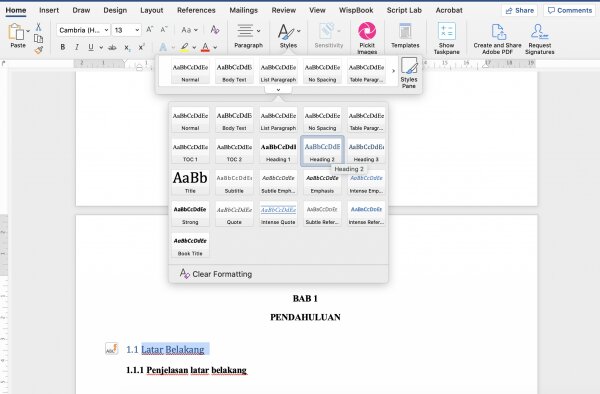
1. Mengkonfigurasi dan Menerapkan Heading
Langkah pertama yang bisa anda lakukan untuk membuat daftar isi adalah melakukan konfigurasi pada Heading dimana nanti Anda akan secara otomatis akan mudah dalam mengatur BAB BAB yang ada pada dokumen, Berikut adalah langkahnya :
1.1 Membuat Heading 1 untuk BAB
Hal yang pertama kali kita lakukan adalah melakukan konfigurasi heading untuk BAB Dokumen Anda. Berikut langkahnya.
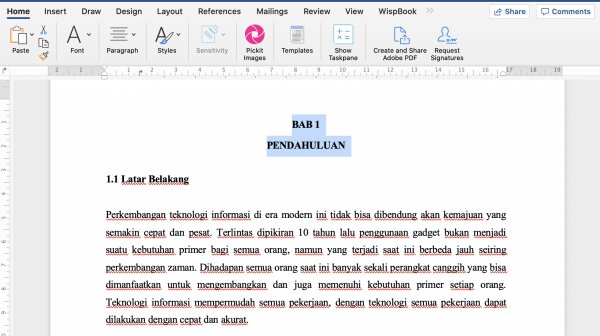
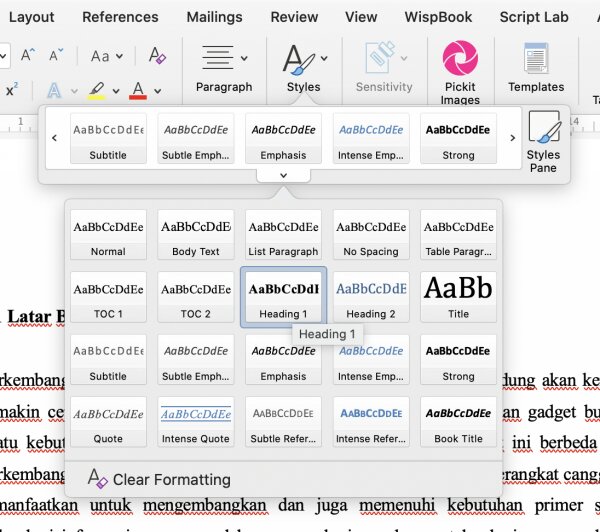
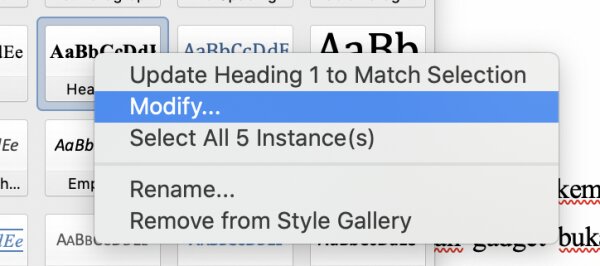
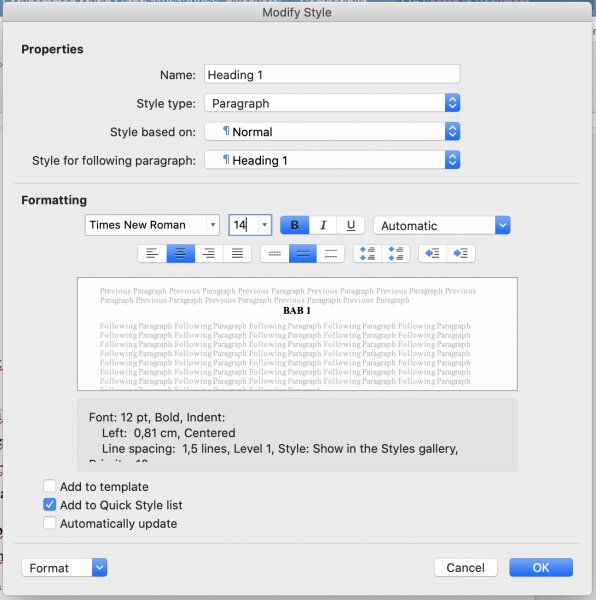
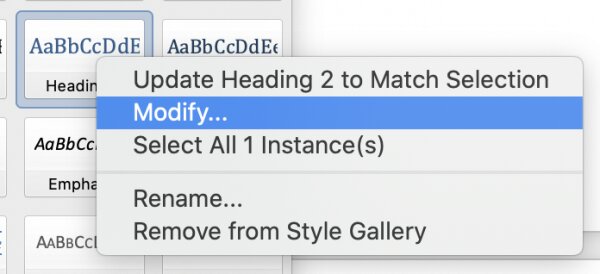
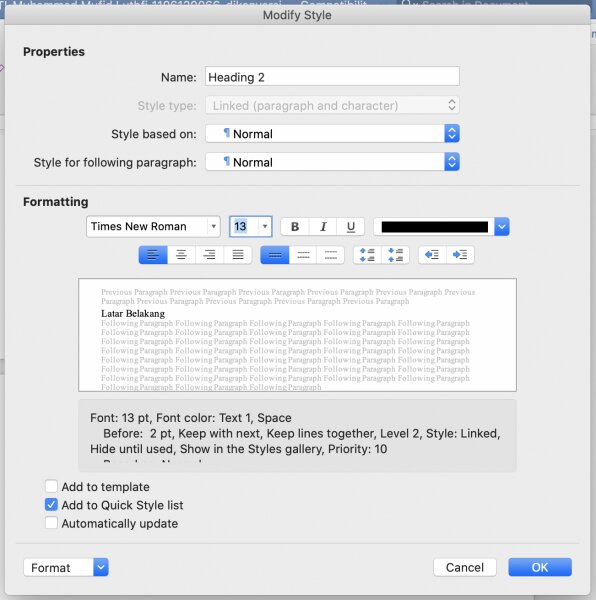
1.2 Membuat Heading 2 untuk SUB-BAB
Selanjutnya, jika Anda sudah melakukan konfigurasi pada Judul BAB, dikarenakan setiap bab ada anak judulnya atau sering kita sebut dengan sub-bab maka Anda perlu melakukan hal yang sama pada sub-bab seperti yang dilakukan sebelumnya pada bab, hanya saja disini Anda bisa memilih heading 2
1.3 Membuat Heading 3 untuk Anak SUB-BAB
Terkadang Anda mempunyai poin lebih details pada Sub-bab Anda yang kita sebut dengan anak sub-bab seperti Poin 1.1.1 Sehingga Anda juga perlu untuk melakukan konfigurasi Heading 3 untuk anak sub-bab Anda dengan cara yang sama seperti sebelumnya :
Jika Anda sudah melakukan konfigurasi dan Menerapkan Heading pada setiap judul baik itu judul bab, sub bab dan anak sub bab, maka Anda perlu menerapkan semuanya sesuai dengan heading yang dipilih untuk semua bab, sub bab dan anak sub bab yang ada pada halaman dokumen Anda.
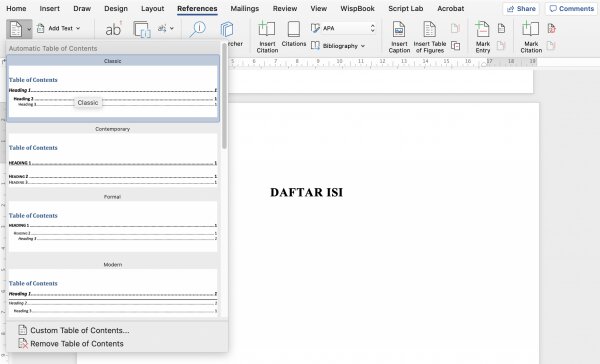
2. Membuat Daftar Isi Muncul Otomatis
2.1 Memasukkan Letak Daftar Isi
Setelah Anda berhasil melakukan Konfigurasi dan menerapkan Heading pada seluruh BAB, SUB-BAB dan ANAK SUB-BAB selanjutnya Anda bisa membuat Daftar isi secara otomatis dengan cara yang sangat cepat dan Mudah.
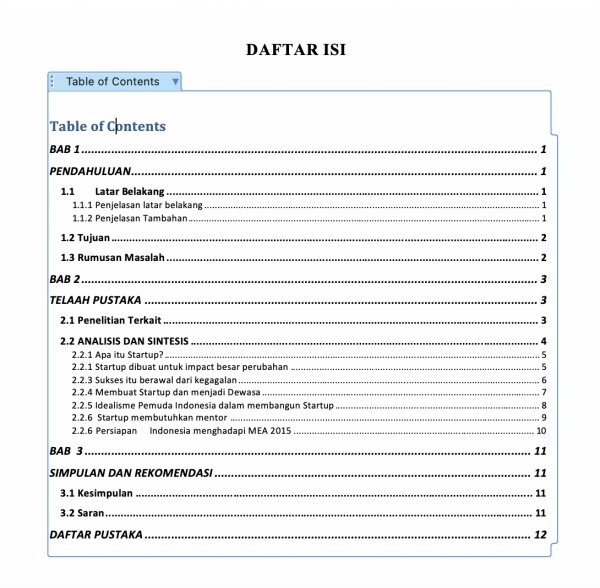
2.2 Cara Update, Edit, Hapus Daftar isi
Untuk melakukan Edit, Anda dapat melakukannya dengan manual dengan cara mengarahkan kursor anda pada area daftar isi yang ingin diubah baik itu tulisan maupun bentuknnya secara manual.
Nah, jika Anda melakukan update mayor yang menyebabkan ada perubahan letak halaman pada dokumen Anda, seperti contoh misalnya pada awalnya BAB 2 berada di halaman 3, karena ada penambahan konten pada BAB 1 menyebabkan posisi halaman BAB 2 dan seterusnya berubah, Anda tidak perlu repot untuk mengedit secara manual, cukup dengan cara berikut :
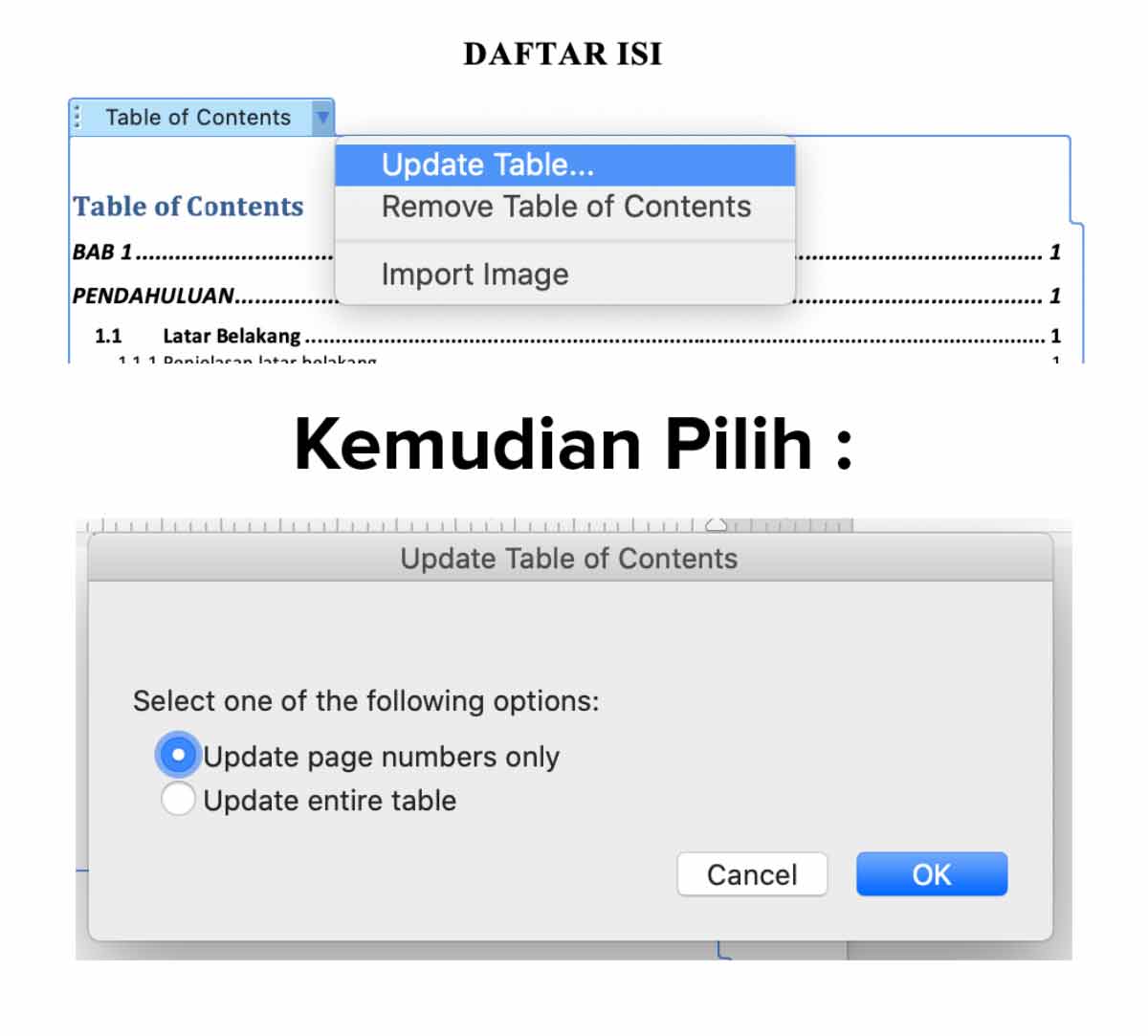
Maka daftar isi Anda akan update secara otomatis tanpa Ribet untuk mengurus manual membuat Daftar isinya.
Untuk menghapus Daftar isi juga tidak susah, Anda cukup Mengklik Tables of Content, kemudian Pilih Remove Table Of Content
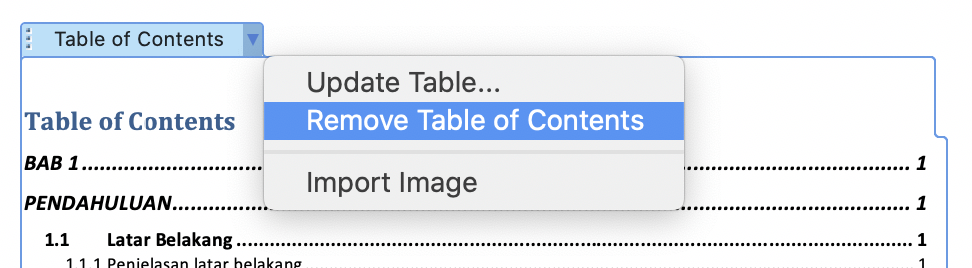
Ada yang juga tidak kalah penting selain melakukan update untuk Daftar isi, pastikan Anda juga membuat Nomor Halaman (page number) Pada Halaman Anda. Hal ini sebenarnya bisa dilakukan dengan sangat mudah dan cepat, namun dalam beberapa kondisi Ada beberapa konfigurasi yang perlu Anda perhatikan dalam membuat dan mengupdate nomor halaman (page number) beserta daftar isi.
2.1 Membuat Nomor Halaman / Page Number
Cara 1 : Menambahkan Nomor Halaman (Page Number)
Tambahkan penomoran halaman dasar ke dokumen Word dengan menggunakan tombol Page Number pada tab Insert .Berikut langkahnya :
Cara 2 : Menambahkan Nomor Halaman (Page Number)
Anda dapat memanfaatkan fasilitas Quick Parts untuk menambahkan nomor halaman ke header atau footer yang ada, berikut caranya :
2.2 Tips Penomoran Halaman (Page Number)
2.2.1 Menghilangkan nomor halaman dari halaman pertama
Ada kondisi dimana terkadang Anda tidak memunculkan Nomor halaman pada halaman pertama, sehingga Anda perlu melakukan hal ini :
2.2.2 Nomor Halaman tidak Mulai dari Halaman Pertama
Pernah ada kasus dimana dalam membuat halaman tidak dimulai dari halaman pertama atau halaman 1, bagaimana caranya :
Klik halaman pada dokumen yang ingin Anda jadikan halaman pertama. Ini dimana Anda akan memasukkan section break.

Assalamualaikum.. Apa kabar semua? 😊.. Kali ini yuk kita bahas tentang fungsi Lookup dalam Ms. Excel..
Vlookup dan Hlookup merupakan bagian dari fungsi Lookup. Lookup digunakan untuk mencari nilai pada baris atau kolom tertentu. Vlookup digunakan untuk mencari nilai dalam bentuk vertikal, sesuai dengan awalan huruf V yang merupakan singkatan dari Vertikal/tegak Lurus. Sedangkan Hlookup yang berawal Huruf H digunakan untuk mencari nilai dalam bentuk baris /horizontal.
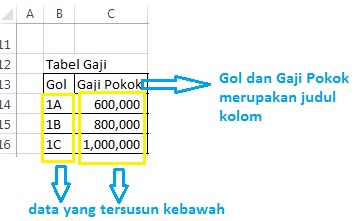
Penggunan istilah vertikal pada VLOOKUP digunakan untuk merujuk pada bentuk tabel referensi yang digunakan, dimana judul kolomnya terletak dibagian atas dan data-datanya tersusun ke bawah secara vertikal. Lihat gambar dibawah ini:
Untuk penulisan Fungsi VLOOKUP, Formula bakunya adalah:
=VLOOKUP(lookup_value, table_array, col_index_num,[range_lookup])
Atau bisa juga dibaca seperti ini:
=VLOOKUP (nilai_kunci, tabel_data, nomor_kolom,tipe_data)
Penjelasan dari fungsi VLOOKUP diatas:
Tipe data TRUE, bisa juga digantikan dengan angka 1, Sedangkan angka 0 untuk tipe data FALSE. Bila penulisan tipe_data ini tidak anda gunakan/hilangkan. Maka otomatis fungsi Vlookup yang anda gunakan mengacu pada tipe Data True.
Saran.. Gunakan tipe data, dalam penulisan formula VLOOKUP.
Fungsi HLOOKUP digunakan untuk mengisi data berdasarkan tabel referensi yang berbentuk baris/horizontal.Tentu berbeda dengan penggunaan VLOOKUP yang telah kita bahas diatas, dimana HLOOKUP judul kolomnya terletak dibagian kiri dan data-datanya tersusun ke kanan dalam bentuk horizontal. Lihat gambar dibawah ini:
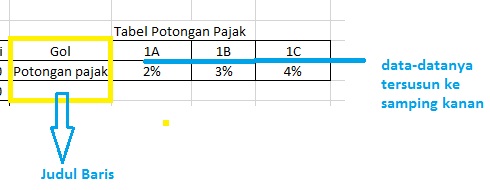
Pada contoh soal pengerjaan ini, HLOOKUP digunakan untuk mengisi kolom pajak pada tabel bagian operator dengan tabel referensinya terletak pada tabel potongan pajak.
Aturan penulisan HLOOKUP hampir sama dengan VLOOKUP, hanya berbeda pada bagian nomor-indeksnya saja, kalau VLOOKUP menggunakan nomor indeks berdasarkan data berbentuk kolom, HLOOKUP menggunakan nomor indeks berdasarkan data yang berbentuk baris..
Lihat gambar data yang berbentuk baris/horizontal dibawah ini:

Penulisan fungsi HLOOKUP :
=HLOOKUP(lookup_value,table_array, row_index_num,[range_lookup])
Atau bisa juga dibaca seperti ini:
=HLOOKUP (nilai_kunci, tabel_data, nomor_baris, tipe_data)
Keterangan penulisan HLOOKUP, diatas:
Keadaan yng paling baper sebenarnya adalah ketika telinga ini mendengarkan solawat dan mata ini menjatuhkan air mata sedangkan hati ini rindu kepada sang baginda sayyiduna mauhammad
Pena Mencatat
Untuk memenuhi tugas kuliah
Dia ada maka aku ada
Abaikan rasa sakit, atau jika tidak maka kamu tidak akan pernah merasa bahagia. ~ Ali bin Abi Thalib~
Man Jadda Wajada
ALLAH DULU ALLAH LAGI ALLAH TERUS
"Membaca Adalah Jendela Ilmu"
 febisyarh