Hallo teman teman.. Kali ini kita bahas tentang cara membuat rapot di Ms. Excel dengan mudah.. Yuk baca sampai akhir, semoga bermanfaat 😊
Pembuatan raport secara manual akan membutuhkan waktu yg lama dan tenaga yang banyak ,apalagi di sekolah sekolah yang mempunyai siswa yang sangat banyak . Oleh karena itu disini saya akan menggunakan exel untuk menginput data raport. Kebanyakan disini kita menggunakan rumus VLOOKUP. VLOOKUP merupakan sebuah fungsi di Microsoft excel yang kurang lebih berfungsi untuk mencari atau melihat sebuah data dari suatu table secara vertical. Dengan rumus umum =VLOOKUP(lookup_value,table_array,column_index_number,[range_lookup
Langsung saja untuk cara- cara nya sebagai berikut :
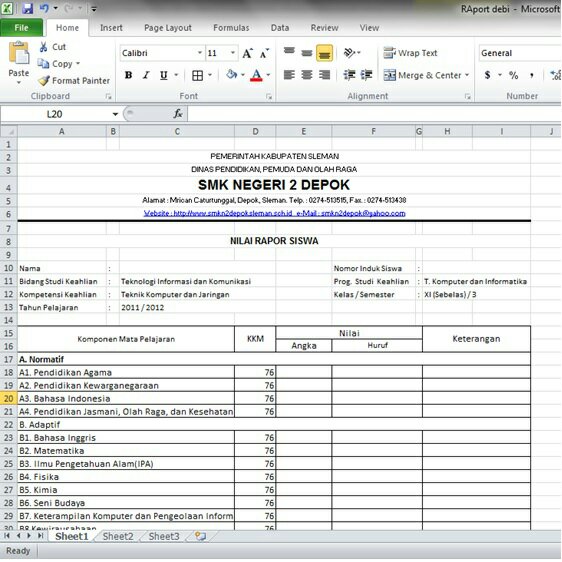
Buat form untuk nilai raport siswa seperti gambar di bawah
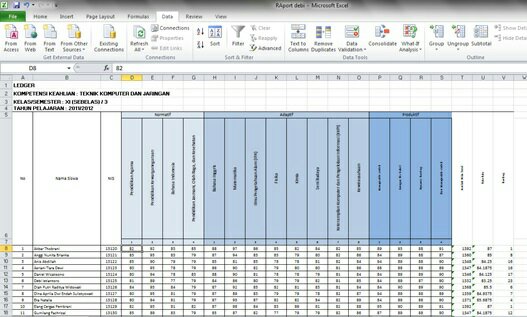
Membuat ledger
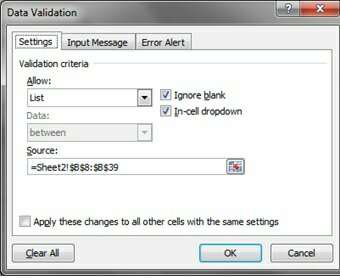
Kemudian buat data validation untuk mengisikan nama dan di jadikan patokan untuk semua data-data yg akan di masukkan. Sourcenya dari ledger dan dari cell semua nama siswa di sheet ledger.
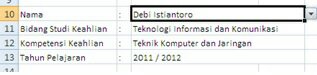
Hasilnya akan tampak seperti gambar di bawah.
Kemudian mengisikan NIS siswa dengan VLOOKUP. – syntax =VLOOKUP(C10;Sheet2!$B$8:$V$39;2;FALSE) Keterangan: C10 = cell patokan (Nama) Sheet2! = nama sheet yg berisi data -data siswa $B$8:$V$39 = cell yg berisi data semua siswa 2;FALSE = 2 adalah letak kolom ada di kolom nomor berapa,False merupakan Sintaks fungsi yang tidak memiliki argumen. Microsoft Excel menerjemahkannya sebagai nilai logis FALSE. FALSE melookup perkara secara detail dan akan menghasilkan sesuai kriteria yang kita tulis
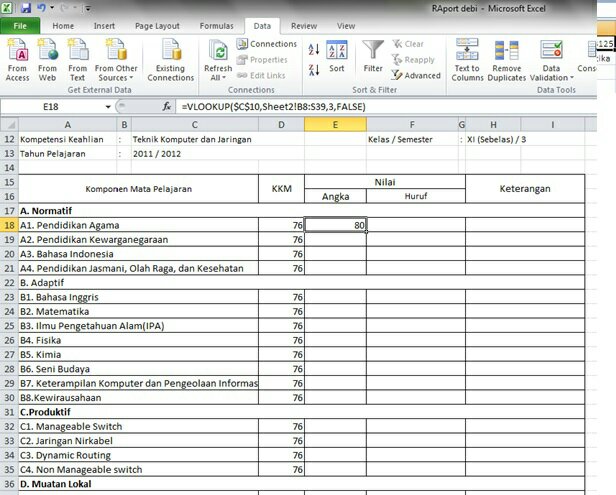
Kemudian memasukkan nilai di setiap mata pelajaran dengan VLOOKUP. Caranya sama hanya saja yg berbeda adalah letak data nya ada di cell berapa.
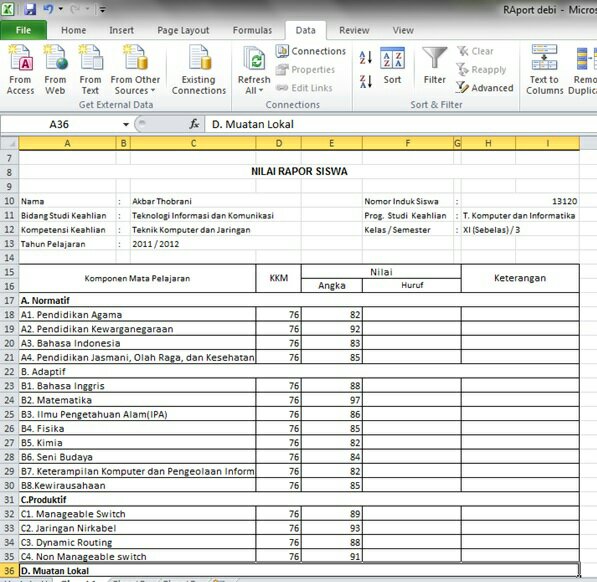
Form di bagian nilai sudah terisi semua.
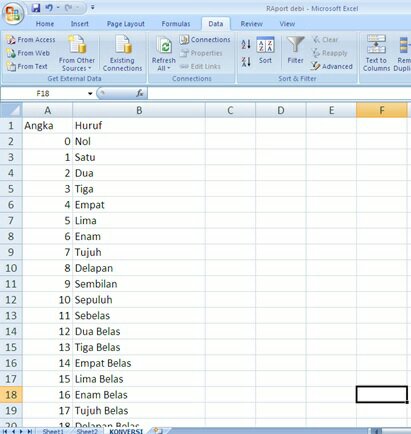
Kemudian mengisikan nilai hurufnya dengan cara VLOOKUP dari sheet konversi . Sheet Konversi berisi konversi dari nilai menjadi huruf mulai dari 0 sampai nilai 100.
Sheet konversi
Hasil VLOOKUP dari sheet konversi
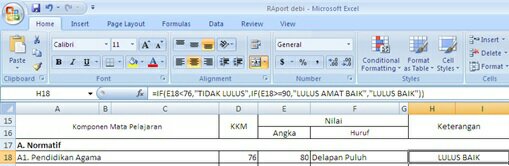
Mengisi keterangan dengan rumus IF . Apabila nilai kurang dari 76 maka keterangannya TIDAK LULUS, jika nilai sama dengan atau lebih dari 90 maka keterangannya LULUS AMAT BAIK, kemudian jika nilainya tidak memenuhi kedua criteria tersebut maka keterangannya LULUS BAIK.
Rumus nya sebagai berikut à=IF(E18<76,”TIDAK LULUS”,IF(E18>=90,”LULUS AMAT BAIK”,”LULUS BAIK”))
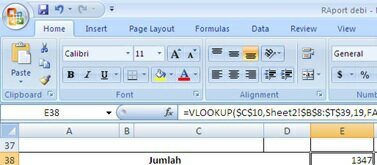
Memasukkan nilai total masih menggunakanVLOOKUP.
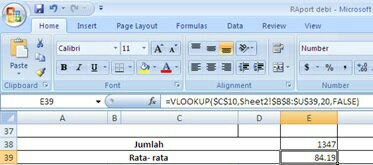
Memasukkam nilai rata-rata juga menggunakan VLOOKUP
Nah sekarang aplikasi raport sudah berhasil di buat. Untuk penambahan data bisa di inputkan di Form ledger. Intinya pada pembuatan raport menggunakan Ms Excel dengan perintah Vlookup ini adalah memudahkan para guru untuk pembuatan raport. Cara kerjanya yaitu Data dari ledger di inputkan ke form raport dengan perintah vlookup.
Assalamualaikum teman-teman. Kali ini saya akan membahas bagaimana caranya membuat blog di worpress.com . Untuk info lebih jelasnya yuk baca sampai akhir.. 😊
Script WordPress bisa digunakan untuk domain dengann hosting sendiri ataupun digunakan secara gratisan. Namun, artikel ini akan membahas cara membuat blog gratis di WordPress.com, dimana kita bisa menikmati semua layanan dengan gratis, baik itu subdomain dan juga hosting-nya. Berikut ini langkah-langkahnya:
1. Langkah pertama adalah membuka situs WordPress, klik atau buka URL ini di browser Anda id.wordpress.com
2. Setelah halaman WordPress terbuka, silahkan masukkan alamat web yang Anda inginkan, misalnya BlogTersayang.wordpress.com. Lalu klik tombol “Buat Situs Web”.
Lihat gambar di bawah ini:
Cara membuat blog di WordPress.com
3. Akan muncul halaman baru. Pada halaman ini, Anda akan diminta mengisi kolom-kolom, seperti alamat email Anda, nama pengguna (untuk login), password, dan alamat blog.
Alamat email: isi dengan alamat email Anda
Nama pengguna: Gunakan nama Anda atau variasi nama Anda (misalnya: nana89), ini untuk user name ketika login ke dashboar WP
Password: isi dengan password yang kuat dan mudah diingat
Pastikan alamat blog: cek ulang alamat untuk blog Anda, misalnya “BlogTersayang.wordpress.com”
Jangan lupa klik link yang bertuliskan “akan menggunakan alamat yang gratis”
Setelah semua kolom telah diisi, klik tombol “Buat Blog” yang ada di bagian bawah.
Membuat blog di WordPress.com
4. Pihak WordPress akan mengirimkan link untuk verifikasi ke email Anda. Buka email Anda, temukan email dari wordpress.com dan klik link di dalam email tersebut. Lihat gambar
Mengaktifkan blog WordPress.com via email
5. Setelah melakukan verifikasi dengan cara yang dijelaskan pada langkah 4 di atas (klik link verifikasi), nanti akan terbuka tab baru di browser dan Anda akan melihat halaman dashboard WordPress milik Anda. Lihat Gambar
Laman muka WordPress.com
Langkah selanjutnya Anda mungkin ingin membuat sebuah logo atau favicon untuk blog yang baru Anda buat. Untuk membantu Anda membuat logo dan favicon, Anda bisa menggunakan online logo maker seperti Logaster. Buka website Logaster dan Anda bisa membuat Logo terbaik untuk blog baru Anda.
Pengaturan, Desain dan Posting di Blog WordPress
Sampai langkah 5 di atas sebenarnya Anda sudah punya blog WordPress. Anda bisa melihat tampilan blog dengan mengetikkan nama blog Anda di browser. Namun, mungkin Anda merasa tidak cocok dengan tampilan default dari WordPress. Anda bisa mulai melakukan beberapa settingan pada blog WP anda, misalnya membuat judul blog, membuat tag line atau deskripsi singkat, mengganti themes, memasang widget dan lain-lain.
1. Pengaturan Blog WP
Untuk membuat pengaturan di blog WordPress, Anda bisa melakukannya di dalam dashboard WP Anda dengan membuka tombol link “Pengaturan“. Pada bagian pengaturan terdapat sub-sub kategori pengaturan yang akan Anda edit. Menurut saya, yang paling penting pada bagian ini adalah pengaturan; umum, menulis, membaca, diskusi, Berikut ini penjelasan singkatnya:
Umum: Pada bagian ini Anda bisa mengganti judul blog dengan judul yang sesuai dengan keinginan, dan juga menambahkan tagline untuk blog Anda. Selain itu, Anda juga bisa melakukan beberapa pengaturan lainnya di halaman ini, misalnya menambahkan ikon untuk blo, mengganti format tanggal dan waktu. Jangan lupa untuk menyimpan perubahaan yang Anda lakukan.
Menulis: Pada bagian ini Anda bisa membuat pengaturan tulisan, memilih kategori tulisan standar.
Membaca: Di sini Anda bisa mengatur tulisan yang ditampilkan pada halaman utama blog Anda. Anda bisa membuat halaman statis ataupun dinamis, tapi saran saya karena ini adalah blog maka akan lebih baik bila Anda menampikan halaman dinamis. Pada halaman ini Anda juga bisa menentukan jumlah artikel yang tampil di halaman utama, dan lain-lain. Bila Anda tidak menginginkan hal khusus, biarkan saja settingan di halaman ini secara default.
Diskusi – Di sini Anda bisa mengatur bagaimana orang lain bisa berkomentar di blog Anda. Jika Anda tidak menginginkan hal yang khusus, sebaiknya biarkan saja settingan default pada halaman ini.
2. Desain Blog WP
Anda juga bisa mengganti Themes dan menambahkan widget untuk Blog WordPress Anda. Mengatur themes dan widget dapat membuat blog WP terlihat lebih baik dan sesuai dengan keinginan pelmilik blog. Buka tombol link “Tampilan” yang ada di dashboard blog wordpress Anda. Menurut saya bagian yang paling penting di sini adalah Tema, Widget, Menu. Berikut penjelasan singkatnya:
Tema: Pada bagian ini Anda bisa memilih theme/ tema yang sesuai dengan keinginan Anda. Di WordPress.com ada banyak sekali tema gratisan dengan tampilan yang bagus. Perhatikan, jangan sampai memilih theme premium, pilih saja tema gratisan.
Widget: Di sini Anda bisa menambahkan beberapa widet yang Anda inginkan yang akan terlihat di bagian side bar blog WordPress Anda. Perhatikan, jangan terlalu banyak memasukkan widget akan mempengaruhi kecepatan loading blog Anda.
Menu: Anda bisa menambahkan beberapa link untuk menu melalui halaman ini. Misalnya Anda ingin membuat halaman about, halaman kontak, privacy policy, dan lain-lain, Anda bisa membuatnya di halaman ini.
3. Posting Konten di WordPress
Langkah selanjutnya adalah membuat postingan artikel. Untuk memposting artikel atau konten lainnya, bisa melalui tombol link “Tulisan”. Perhatikan link yang ada di dashboard Anda:
Semua Tulisan: ini adalah link untuk melihat semua postingan artikel yang ada di blog Anda.
Tambah Baru: ini adalah link untuk membuat postingan/ konten baru di dalam blog Anda.
Kategori: ini adalah link untuk melihat atau menambahkan kategori baru di blog wordpress Anda.
Untuk membuat postingan di WordPress.com menurut saya sangat mudah, bahkan jauh lebih mudah dibandingkan dengan platform lain. Yang perlu Anda perhatikan pada halaman membuat konten adalah sebagai berikut:
Judul konten: Buat judul yang sesuai dengan konten.
Halaman konten: Anda bisa menambahkan konten berbentuk text (artikel), gambar, dan video di halaman ini.
Menu formating: Perhatikan menu formating yang ada di halaman kerja WordPress. Anda bisa menambahkan link, mengatur text, mengganti warna text, menambah gambar dan video, dan lain-lain.
Kategori dan Tag: Jangan lupa untuk membuat kategori dan tag untuk setiap konten Anda. Ini akan memudahkan Anda dan pembaca blog Anda untuk melihat konten dengan kategori atau tag tertentu.
Jika Anda sudah yakin dengan konten Anda, silahkan klik tombol “Terbitkan” yang ada di sebelah kanan halaman kerja WordPress.
Lihat Gambar
Halaman kerja WordPress.com
Nah, setelah membaca penjelasan di atas, tentunya Anda sudah bisa membuat blog WordPress sendiri ya. Langkah yang dijelaskan di atas memang cukup sederhana, dan bila Anda ingin membuat tampilan blog lebih baik lagi, Anda bisa berkreasi lebih jauh. Namun, perlu Anda ketahui bahwa WordPress.com memberikan batasan pada penggunanya dalam mengedit kode-kode html di dalam blog WordPress.
Catatan Penting:
Untuk masuk ke dashboard blog WordPress Anda, tuliskan alamat blog Anda di browser dengan menambahkan /wp-admin. Contohcaramembuatblogby.wordpress.com/wp-admin, lalu masukkan email/username dan password Anda. eMail/Username dan password ini telah Anda buat dari awal ketika membuat blog di WordPress.com.
Simpan username dan password Anda dengan baik, sehingga mudah digunakan ketika Anda ingin login ke blog Anda.
“Bila Anda ingin memiliki domain dan hosting sendiri, Anda bisa mendapatkannya di Niagahoster”.
Demikianlah penjelasan singkat cara membuat blog di WordPress. Mudah-mudahan artikel ini bisa membantu teman-teman yang belum mengerti cara membuat blog. Terimakasih sudah membaca artikel saya 🙂
Keadaan yng paling baper sebenarnya adalah ketika telinga ini mendengarkan solawat dan mata ini menjatuhkan air mata sedangkan hati ini rindu kepada sang baginda sayyiduna mauhammad





 febisyarh